

Lohnt sich der Umstieg auf Microsoft Teams als Telefonanlage wirklich? Ganz ehrlich: Ja. Stell dir vor, du bündelst alle Anrufe, Chats und Videokonferenzen in einer einzigen, vertrauten Anwendung, anstatt ständig zwischen verschiedenen Programmen hin und her zu springen. Genau darum geht es, wenn wir die Telefonie in Teams einrichten.
Warum du deine Telefonie auf Teams umstellen solltest
Denk an den typischen Arbeitsalltag in deiner Arztpraxis in Leer oder deinem Steuerbüro in Papenburg. Das Telefon klingelt, gleichzeitig ploppt eine dringende Chat-Nachricht auf, und für den Nachmittag ist eine Videokonferenz angesetzt. Bisher bedeutete das oft drei verschiedene Tools. Mit Teams Telefonie läuft alles über eine Oberfläche, die deine Mitarbeiter bereits kennen und täglich nutzen.
Dieser Wechsel ist weit mehr als nur eine technische Spielerei. Es geht darum, Arbeitsabläufe spürbar zu vereinfachen und deine IT-Struktur schlanker und zukunftssicher zu machen. Die alte Telefonanlage im Keller, die Staub fängt und teure Wartung erfordert, wird schlichtweg überflüssig.
Konkrete Vorteile für Betriebe in Ostfriesland und dem Emsland
Gerade für Unternehmen hier in unserer Region – vom Handwerksbetrieb in Emden bis zur Kanzlei in Meppen – bringt die Umstellung handfeste Pluspunkte mit sich.
- Zentralisierung: Du bündelst deine gesamte Kommunikation an einem Ort. Das reduziert die Komplexität und den Schulungsaufwand für dein Team erheblich.
- Flexibilität: Egal, ob ein Mitarbeiter im Büro in Rhauderfehn sitzt, im Homeoffice arbeitet oder entlang der A31 unterwegs ist – er ist immer unter seiner gewohnten Festnetznummer erreichbar.
- Kostenersparnis: Häufig entfallen die Kosten für die Wartung der alten Anlage und separate Telefonverträge. Du zahlst nur noch für die Lizenzen, die du wirklich brauchst.
- Verbesserte Zusammenarbeit: Ein Telefonat lässt sich mit nur einem Klick in eine Videokonferenz mit Bildschirmübertragung umwandeln. Das erleichtert die Abstimmung im Team enorm.
Die Umstellung auf Teams Telefonie bedeutet nicht, alles neu lernen zu müssen. Es geht darum, ein bekanntes Werkzeug noch besser zu nutzen und dabei die Kommunikation im gesamten Unternehmen zu vereinfachen.
Und du bist damit nicht allein. Seit der Einführung cloudbasierter Telefonie nutzen immer mehr deutsche Unternehmen Teams als vollwertige Telefonanlage. Weltweit verzeichnete Microsoft zuletzt über 320 Millionen täglich aktive Nutzer, und auch hierzulande setzen unzählige Firmen auf diese Lösung, um ihre Abläufe zu verschlanken.
Letztlich geht es darum, die Erreichbarkeit zu verbessern und die IT zu modernisieren. Du ersetzt eine in die Jahre gekommene Insellösung durch eine integrierte, flexible Plattform. Erfahre in unserem Beitrag mehr darüber, wie eine moderne Cloud-TK-Anlage dein Unternehmen voranbringen kann.
Die passenden Lizenzen für dein Unternehmen finden
Bevor wir uns in die Technik stürzen, müssen wir kurz über die Eintrittskarten sprechen: die Lizenzen. Aber keine Sorge, das klingt komplizierter, als es in der Praxis ist. Der Lizenz-Dschungel von Microsoft lichtet sich schnell, wenn man weiß, worauf man achten muss.
Die Formel ist eigentlich ganz einfach: Du brauchst eine Microsoft 365 Basis-Lizenz plus ein spezielles Telefonie-Add-on. Schauen wir uns das mal genauer an.
Die Grundlage: Jeder Arbeitsplatz braucht eine Basis
Die meisten Unternehmen, die mit modernen Office-Anwendungen arbeiten, haben bereits eine der folgenden Lizenzen im Einsatz. Sie sind das Fundament für die tägliche Zusammenarbeit und damit auch für die Teams Telefonie:
- Microsoft 365 Business Basic
- Microsoft 365 Business Standard
- Microsoft 365 Business Premium
In all diesen Plänen ist Microsoft Teams schon drin – für Chats, Videokonferenzen und die interne Kommunikation. Was aber fehlt, ist die Brücke nach draußen. Die Fähigkeit, eine ganz normale Telefonnummer anzurufen oder von dort erreicht zu werden.
Falls du dir unsicher bist, welcher Plan für deinen Betrieb der richtige ist, gibt unser Artikel über die verschiedenen Microsoft 365 Pläne eine gute Orientierung.
Das entscheidende Add-on: Teams Phone Standard
Jetzt kommt der Schlüssel, der dein Teams zu einer vollwertigen Telefonanlage macht. Das Add-on „Teams Phone Standard“ (früher hieß das mal „Phone System“) ist eine Zusatzlizenz, die du gezielt für jeden Mitarbeiter buchst, der nach extern telefonieren soll.
Dieses Add-on rüstet dein Teams mit allen klassischen Telefonie-Funktionen auf. Stell es dir wie ein Upgrade für dein Auto vor: Den Motor (deine M365-Lizenz) hast du schon, aber erst mit dem Upgrade schaltest du die Fähigkeit frei, auf die Autobahn zu fahren – also im öffentlichen Telefonnetz zu telefonieren.
Wichtig zu verstehen: Die „Teams Phone Standard“-Lizenz allein reicht noch nicht aus, um einen Anruf zu tätigen. Sie stellt nur die technischen Funktionen bereit. Wie die Verbindung ins echte Telefonnetz zustande kommt, klären wir gleich im nächsten Kapitel.
Ein Beispiel aus der Praxis
Nehmen wir einen mittelständischen Handwerksbetrieb hier bei uns in Emden mit 20 Mitarbeitern. Die Situation ist typisch für viele Unternehmen entlang der A28:
- 15 Mitarbeiter sind die meiste Zeit auf der Baustelle oder im Außendienst. Sie brauchen E-Mails und nutzen Teams auf dem Smartphone für interne Absprachen. Für sie ist eine Microsoft 365 Business Basic Lizenz völlig ausreichend.
- 5 Mitarbeiter sitzen im Büro, managen die Zentrale, die Buchhaltung und die Projektplanung. Sie müssen unter der Firmennummer erreichbar sein, Anrufe annehmen und Kunden zurückrufen.
Die Lösung hier ist einfach und kosteneffizient. Nur die fünf Büromitarbeiter bekommen zusätzlich zu ihrer bestehenden Lizenz (z. B. Business Standard) das Add-on „Teams Phone Standard“. So bezahlt der Betrieb nur für die Telefonie-Funktionen, die auch wirklich gebraucht werden.
Dieser gezielte Ansatz verhindert unnötige Ausgaben und stellt sicher, dass jeder im Team genau die Werkzeuge hat, die er für seine Aufgaben benötigt. Du musst also nicht pauschal alle mit der teuersten Lizenz ausstatten. Eine kurze Analyse, wer was wirklich braucht, spart am Ende bares Geld.
Den richtigen Anschluss ans Telefonnetz wählen
Okay, die Lizenzen sind geklärt. Jetzt kommt die entscheidende Frage: Wie kommt dein Anruf aus Microsoft Teams eigentlich ins öffentliche Telefonnetz? Stell dir vor, du sitzt in deinem Büro in Leer und willst einen Lieferanten in Hamburg anrufen. Damit das klappt, braucht Teams einen „Ausgang“ nach draußen.
Für diesen Anschluss gibt es im Grunde drei bewährte Wege. Jeder hat seine eigenen Stärken und passt zu unterschiedlichen Unternehmensanforderungen. Wir schauen uns die jetzt ganz entspannt an, damit du genau die richtige Wahl für dich triffst.
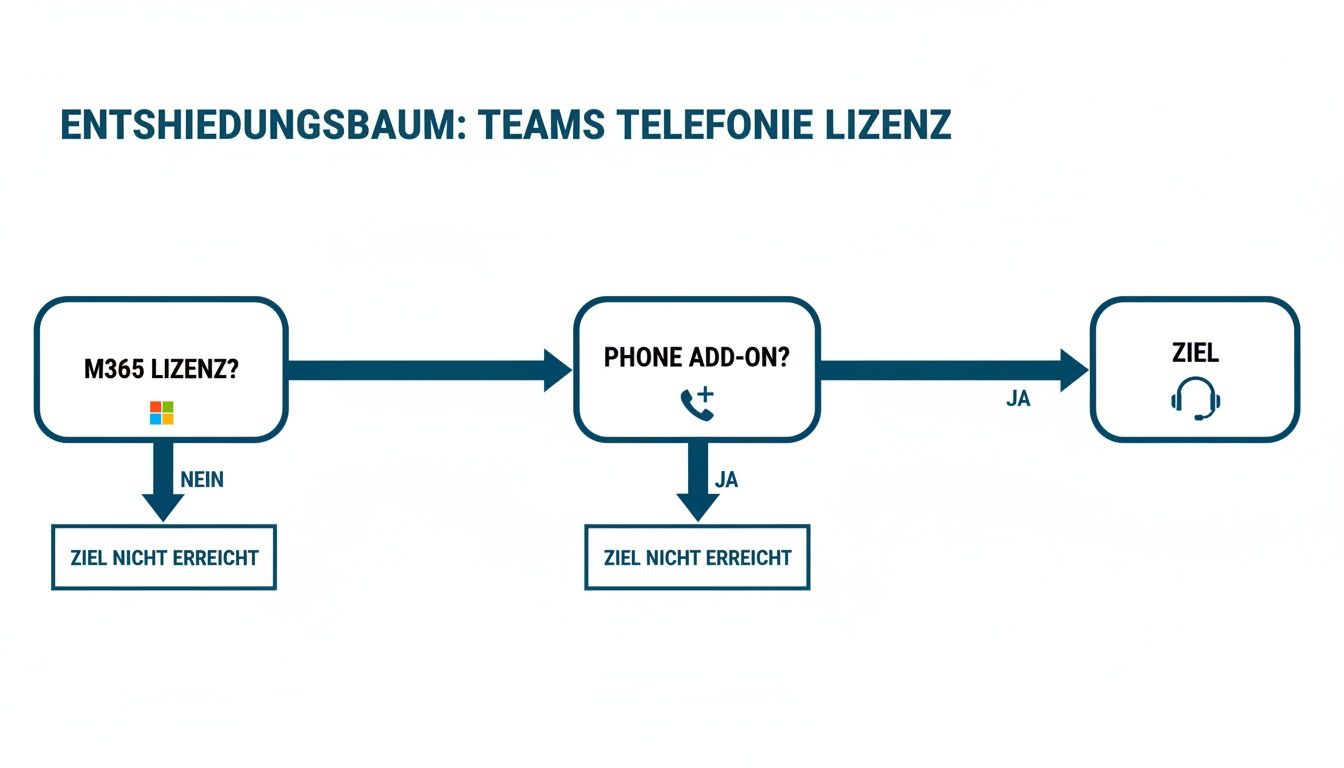
Die Grafik verdeutlicht die Basis für alles Weitere: Eine passende Microsoft 365 Lizenz plus das Add-on „Teams Phone Standard“ ist das Fundament. Sobald das steht, entscheidest du dich für eine der folgenden drei Methoden, um deine Teams Telefonie einzurichten.
Anrufpläne (Calling Plans) von Microsoft
Der direkteste und schnellste Weg sind die Anrufpläne (Calling Plans) von Microsoft. Das Ganze funktioniert ähnlich wie ein Mobilfunkvertrag, den du direkt bei Microsoft abschließt. Du buchst einfach ein Minutenpaket pro Nutzer und kannst sofort loslegen.
- Der Vorteil: Die Einrichtung ist denkbar einfach. Alles kommt aus einer Hand, du brauchst keinen separaten Telefonanbieter.
- Der Nachteil: Diese Option ist oft die teuerste und bietet wenig Flexibilität bei Tarifen oder der Rufnummernverwaltung.
Für kleine Teams oder Unternehmen, die ohne großen technischen Aufwand sofort startklar sein wollen, kann das aber eine gute Übergangslösung sein.
Operator Connect für direkte Anbindung
Bei Operator Connect holst du dir einen von Microsoft zertifizierten Telefonanbieter ins Boot, zum Beispiel die Deutsche Telekom. Der entscheidende Vorteil: Die Anbindung deines Anbieters findet direkt im Teams Admin Center statt.
Das macht die Verwaltung super übersichtlich und unkompliziert. Du nutzt die Tarife und den Service deines gewohnten Anbieters, während die Technik nahtlos im Hintergrund läuft.
Operator Connect ist der goldene Mittelweg. Du verbindest die Einfachheit einer integrierten Lösung mit der Tarif-Flexibilität und dem Service eines etablierten Telefonanbieters.
Direct Routing für maximale Kontrolle
Der dritte und flexibelste Weg heißt Direct Routing. Hier verbindest du im Grunde jeden beliebigen Telefonanbieter über ein spezielles Gerät, einen sogenannten Session Border Controller (SBC), mit Microsoft Teams.
Du kannst dir den SBC wie einen universellen Übersetzer vorstellen, der zwischen deinem Telefonanbieter und Teams vermittelt. Diese Methode gibt dir die absolute Freiheit bei der Wahl deines Anbieters. Sie ermöglicht auch komplexe Telefonie-Szenarien, wie sie etwa in einer Arztpraxis in Papenburg mit speziellen Notrufanforderungen gebraucht werden.
- Der Vorteil: Maximale Flexibilität, oft die günstigsten Tarife und die Möglichkeit, bestehende Verträge einfach weiterlaufen zu lassen.
- Der Nachteil: Die Einrichtung ist technisch anspruchsvoller und erfordert entsprechendes Know-how.
Für die meisten Unternehmen in Ostfriesland und dem Emsland, die eine stabile, kosteneffiziente und zukunftssichere Lösung suchen, ist Direct Routing oft die beste Wahl. Genau hier können wir als regionaler IT-Partner perfekt unterstützen.
Teams-Anbindung ans Telefonnetz im Überblick
Um dir die Entscheidung zu erleichtern, haben wir die wichtigsten Punkte in einer Tabelle zusammengefasst. Hier siehst du auf einen Blick, welche Methode für wen am besten geeignet ist.
| Merkmal | Anrufpläne (Calling Plans) | Operator Connect | Direct Routing |
|---|---|---|---|
| Anbieter | Microsoft | Zertifizierte Partner | Frei wählbar |
| Einrichtung | Sehr einfach | Einfach | Technisch anspruchsvoll |
| Flexibilität | Gering | Mittel | Sehr hoch |
| Kosten | Eher hoch | Mittel | Oft am günstigsten |
| Ideal für | Kleine Teams, schneller Start | KMU, die Einfachheit schätzen | Unternehmen mit speziellen Anforderungen, Kostenoptimierer |
Die Kostenmodelle auf dem deutschen Markt sind dabei sehr vielfältig. Sie reichen von günstigen Add-on-Tarifen bis hin zu Preisen pro Sprachkanal, die typischerweise zwischen 4,50 € und 7,90 € pro Monat liegen. Bei einem Betrieb mit 25 Nutzern können so schnell monatliche Kosten von über 100 € allein für die Anbindung entstehen. Mehr über die Preisgestaltung für Teams Telefonie erfährst du in diesem aufschlussreichen Artikel auf digital-affin.de.
Welcher Weg für dich der richtige ist, hängt also klar von deinen Zielen ab. Willst du schnell starten oder langfristig Kosten sparen? Brauchst du absolute Flexibilität oder bevorzugst du eine einfache „Alles-aus-einer-Hand“-Lösung? Wenn du unsicher bist, melde dich einfach – wir finden gemeinsam den passenden Weg für dein Unternehmen.
Die technische Einrichtung praxisnah erklärt
Jetzt packen wir's an. Nachdem die Lizenzen klar sind und du dich für eine Anbindung ans Telefonnetz entschieden hast, geht es an die eigentliche Konfiguration. Aber keine Sorge, wir gehen das Schritt für Schritt durch – ganz ohne unnötiges Fachchinesisch. Ziel ist, dass am Ende alles rundläuft, genau so, wie dein Unternehmen es braucht.
Die Schaltzentrale für fast alles ist das Microsoft 365 Admin Center. Hier laufen alle Fäden zusammen. Falls du dich hier noch nicht so heimisch fühlst, ist das kein Problem. Unser Leitfaden zum Thema Management von Microsoft 365 bietet eine solide Grundlage, damit du dich schnell zurechtfindest.
Lizenzen und Rufnummern zuweisen
Der erste konkrete Schritt ist, den Mitarbeitern die passenden Lizenzen und ihre neuen Rufnummern zuzuordnen. Stell es dir so vor, als würdest du Schlüssel für neue Büroräume verteilen – jeder bekommt genau den Zugang, den er für seine Arbeit benötigt.
Im Admin Center weist du jedem Benutzer, der telefonieren soll, die „Teams Phone Standard“-Lizenz zu. Direkt im Anschluss ordnest du ihm eine Rufnummer zu. Diese Nummern hast du entweder frisch von deinem Anbieter erhalten oder aus deinem alten Vertrag mitgebracht (dazu im nächsten Kapitel mehr).
Sobald das erledigt ist, kann der Mitarbeiter im Prinzip schon loslegen und über den „Anrufe“-Tab in seinem Teams-Client telefonieren.
Anrufsteuerung für einen professionellen Auftritt
Wenn ein Kunde bei deinem Unternehmen in Rhauderfehn anruft, soll er nicht in einer Endlosschleife landen, sondern schnell den richtigen Ansprechpartner finden. Genau das regeln wir mit zwei cleveren Werkzeugen in Teams.
-
Automatische Telefonzentralen (Auto Attendants): Das ist quasi deine digitale Rezeption. Du kannst eine Ansage aufnehmen wie: „Herzlich willkommen bei Firma XY. Für den Vertrieb drücken Sie bitte die 1, für den Support die 2.“ So leitest du Anrufer direkt an die richtige Stelle weiter.
-
Anrufwarteschleifen (Call Queues): Was passiert, wenn alle im Vertrieb gerade sprechen? Der Anrufer landet in einer Warteschleife. Hier kannst du Wartemusik einspielen und festlegen, wie eingehende Anrufe an freie Mitarbeiter verteilt werden – ob an alle gleichzeitig oder schön der Reihe nach.
Diese beiden Funktionen sorgen für einen professionellen Auftritt und eine spürbar bessere Erreichbarkeit, selbst wenn dein Team klein ist oder viele Anrufe auf einmal reinkommen.
Eine gute Anrufsteuerung ist kein technischer Schnickschnack, sondern ein entscheidender Teil deines Kundenservice. Sie prägt oft den ersten Eindruck, den ein potenzieller Kunde von deinem Unternehmen gewinnt.
Das Netzwerk für glasklare Gespräche vorbereiten
Die beste Telefonie-Lösung bringt nichts, wenn die Gesprächsqualität mies ist. Rauschen, Aussetzer oder Verzögerungen sind nicht nur nervig, sondern wirken auch unprofessionell. Die Ursache dafür liegt fast immer im Netzwerk. Gerade bei uns im Emsland, wo die Internetstabilität nicht überall optimal ist, ist eine gute Vorbereitung das A und O.
Hier kommt Quality of Service (QoS) ins Spiel. Stell dir deine Internetleitung wie eine Autobahn vor. Ohne QoS drängeln sich alle Daten – E-Mails, große Downloads und deine Telefongespräche – wild durcheinander auf einer Spur.
Mit QoS richtest du den Sprachdaten aus Teams eine eigene, freie Überholspur ein. So stellst du sicher, dass deine Telefonate immer genug Bandbreite haben und kristallklar bleiben, selbst wenn ein Kollege nebenan eine riesige Datei herunterlädt.
Dass datenintensive Dienste immer wichtiger werden, ist ein klarer Trend. Die klassische Gesprächszeit im Netz eines großen Anbieters ging beispielsweise um rund 15 % zurück, während die mobile Datennutzung explodierte. Das zeigt, warum es auch betriebswirtschaftlich clever ist, die Telefonie über das Datennetz zu führen und die Bandbreite gezielt zu planen. Mehr zu diesen Nutzungsmustern kannst du in diesem Beitrag auf iphone-ticker.de nachlesen.
Firewall und Notrufe korrekt einrichten
Zwei letzte, aber extrem wichtige technische Punkte müssen wir noch klären: die Firewall und die Notruffunktion.
Deine Firewall ist der Wächter deines Netzwerks. Damit die Teams Telefonie reibungslos funktioniert, müssen bestimmte Ports für die Kommunikation geöffnet werden. Das ist ein Standardprozess, der aber sorgfältig gemacht werden muss, um keine Sicherheitslücken aufzureißen.
Besonders wichtig in Deutschland ist die korrekte Einrichtung von Notrufen. Es ist gesetzlich vorgeschrieben, dass bei einem Anruf an die 112 der genaue Standort des Anrufers an die Rettungsleitstelle übermittelt wird. Das erfordert eine saubere Konfiguration im Teams Admin Center, bei der die Adressen deiner Standorte – etwa in Papenburg, Emden oder an der A31 – hinterlegt werden.
Sind diese technischen Grundlagen geschaffen, steht dem Start nichts mehr im Weg. Im nächsten Schritt kümmern wir uns darum, deine alten Rufnummern zu übernehmen und dein Team auf den Wechsel vorzubereiten.
Rufnummern mitnehmen und den Start reibungslos gestalten
Die Technik steht, die Lizenzen sind da – jetzt kommt der Feinschliff. Einer der wohl wichtigsten Punkte bei jedem Wechsel der Telefonanlage ist die Frage: Was passiert eigentlich mit unseren bekannten Firmenrufnummern?
Ganz einfach: Die nimmst du natürlich mit.
Dieser Vorgang nennt sich Rufnummernportierung und ist ein standardisierter Prozess. Er stellt sicher, dass deine Kunden in Bad Zwischenahn oder deine Lieferanten in Dörpen dich auch in Zukunft unter der gewohnten Nummer erreichen. Der Wechsel passiert komplett im Hintergrund, idealerweise ohne dass es jemand außerhalb deines Unternehmens überhaupt mitbekommt.
So klappt die Rufnummernportierung reibungslos
Die Portierung deiner Nummern ist im Grunde nichts anderes als ein Antrag bei deinem neuen Telefonie-Anbieter, der dann alles Weitere mit deinem alten Anbieter regelt. Damit das Ganze aber ohne Stress und vor allem ohne Ausfallzeiten über die Bühne geht, sind ein paar Details entscheidend.
Stell es dir wie einen Umzug vor: Du meldest dich rechtzeitig bei deinem neuen Stromanbieter an, damit das Licht in der neuen Wohnung vom ersten Tag an brennt. Genauso läuft es bei der Telefonie.
Worauf du achten solltest:
- Fristen im Blick behalten: Kündige deinen alten Telefonvertrag auf keinen Fall auf eigene Faust! Der Portierungsauftrag ist gleichzeitig auch dein Kündigungsauftrag. Starte den Prozess am besten mehrere Wochen vor dem gewünschten Umstellungstermin.
- Exakter Datenabgleich: Die Vertragsdaten bei deinem alten und neuen Anbieter müssen zu 100 % übereinstimmen. Jeder noch so kleine Tippfehler im Firmennamen oder in der Adresse kann den Prozess unnötig in die Länge ziehen.
- Vollständigkeit prüfen: Überlege genau, welche Nummern du wirklich noch brauchst. Soll ein ganzer Nummernblock mit umziehen oder nur einzelne Durchwahlen? Eine saubere, aktuelle Liste hilft, Fehler zu vermeiden.
Wir begleiten diesen Prozess für Unternehmen in ganz Ostfriesland und dem Emsland und kennen die typischen Stolpersteine aus Erfahrung. Eine sorgfältige Vorbereitung ist hier der Schlüssel, damit du durchgehend erreichbar bleibst.
Die Checkliste für einen gelungenen Start
Ein erfolgreicher Rollout ist kein Hexenwerk, sondern das Ergebnis guter Planung. Wer einfach den Schalter umlegt und hofft, dass alles gut geht, provoziert fast schon kleine Pannen. Mit einer klaren Checkliste wird der Übergang zur Teams Telefonie stattdessen entspannt und strukturiert.
Der Start mit einer neuen Telefonanlage ist wie die Generalprobe vor einer Premiere. Man testet alles im kleinen Kreis, holt sich Feedback und sorgt dafür, dass zur eigentlichen Aufführung jeder Handgriff sitzt.
Hier sind die wichtigsten Punkte, die du vor dem Start abhaken solltest:
- Technik-Test im Pilot-Team: Wähle ein paar Kollegen aus, die als Testgruppe agieren. Können sie sich gegenseitig anrufen? Funktionieren Anrufe nach außen und kommen externe Anrufe an? Passt die Sprachqualität? Teste auch Voicemail und Anrufweiterleitungen.
- Alle wichtigen Szenarien durchspielen: Was passiert, wenn jemand die Zentrale anruft? Springt die automatische Ansage an? Landet der Anrufer in der korrekten Warteschleife? Funktionieren die Notrufe wie vorgeschrieben?
- Team informieren und schulen: Eine kurze, knackige Schulung ist Gold wert. Zeige deinen Mitarbeitern die wichtigsten Funktionen direkt in Teams: Wo ist das Wählfeld? Wie leite ich einen Anruf weiter? Wie nutze ich die App auf dem Smartphone? Die meisten kennen Teams ja schon, der Aufwand ist also gering, die Wirkung aber groß.
- Zeitplan klar kommunizieren: Lege einen festen Tag für die Umstellung fest und informiere das ganze Team darüber. Sag auch, an wen man sich bei Fragen oder Problemen wenden kann.
- Nach dem Start Feedback einholen: Frage nach ein paar Tagen aktiv nach, wie es läuft. Gibt es kleine Hürden oder Wünsche? Oft sind es nur Kleinigkeiten in der Konfiguration, die den Arbeitsalltag noch einfacher machen.
Dieser strukturierte Ansatz sorgt dafür, dass die Einführung der Teams Telefonie kein Sprung ins kalte Wasser, sondern ein geplanter und erfolgreicher Übergang wird. Deine Mitarbeiter fühlen sich sicher im Umgang mit dem neuen System, und deine Kunden merken vom Wechsel im besten Fall gar nichts – außer vielleicht einer noch besseren Erreichbarkeit.
Häufige Fragen zur Telefonie mit Teams
Die Umstellung auf eine neue Telefonanlage wirft immer Fragen auf. Das ist völlig normal. Bei den unzähligen Projekten, die wir über die Jahre begleitet haben – von der Arztpraxis in Leer über Anwaltskanzleien in Papenburg bis zum Produktionsbetrieb im Emsland – sind uns immer wieder dieselben Punkte begegnet.
Deshalb haben wir hier die häufigsten Fragen für dich gesammelt und praxisnah beantwortet. So kannst du letzte Unklarheiten schnell aus dem Weg räumen.
Kann ich meine alten Tischtelefone behalten?
Diese Frage hören wir fast immer als Erstes, und die ehrliche Antwort lautet: Es kommt darauf an.
Viele moderne IP-Telefone, insbesondere Modelle mit dem Label „Teams-zertifiziert“, lassen sich problemlos in die neue Welt mitnehmen. Ältere, analoge Geräte oder Telefone, die fest an eine alte Anlage gekoppelt sind, müssen aber in der Regel ausgetauscht werden.
Die gute Nachricht ist aber: Die meisten Mitarbeiter gewöhnen sich erstaunlich schnell daran, direkt am PC mit einem guten Headset oder über die Teams-App auf dem Handy zu telefonieren. Das ist nicht nur flexibler, sondern oft auch viel komfortabler. Wir prüfen aber in jedem Fall, welche deiner vorhandenen Geräte weiterhin Sinn machen.
Was passiert, wenn bei uns das Internet ausfällt?
Eine absolut berechtigte Sorge – gerade in ländlichen Regionen wie bei uns in Ostfriesland, wo die Leitung nicht immer so stabil ist wie in der Großstadt. Sollte das Internet im Büro in Remels oder Hesel mal komplett weg sein, bist du aber nicht von der Außenwelt abgeschnitten.
Solange dein Mobilfunknetz funktioniert, bleibst du über die Teams-App auf dem Smartphone weiterhin unter deiner gewohnten Festnetznummer erreichbar. Anrufe werden einfach dorthin umgeleitet.
Für Betriebe mit kritischer Erreichbarkeit, wie Praxen oder Notdienste, richten wir oft eine zweite, unabhängige Internetleitung (z.B. über LTE/5G oder Starlink) als Backup ein. Das sorgt für maximale Ausfallsicherheit.
Ist Telefonieren mit Teams auch DSGVO-konform?
Ja, absolut. Wenn die Einrichtung fachgerecht erfolgt, ist Microsoft Teams Telefonie vollständig DSGVO-konform. Microsoft betreibt Rechenzentren direkt in Deutschland. Damit kannst du sicherstellen, dass deine Kommunikationsdaten das Land nicht verlassen.
Der Knackpunkt ist die korrekte Konfiguration im Microsoft 365 Admin Center. Man muss den Datenspeicherort gezielt auf Deutschland festlegen. Wir achten bei jeder Einrichtung penibel darauf, dass alle rechtlichen Anforderungen – insbesondere für sensible Branchen wie Arztpraxen oder Steuerkanzleien – zu 100 % erfüllt sind.
Wie groß ist der Aufwand für meine Mitarbeiter?
Unsere Erfahrung zeigt: Der Umstieg ist erstaunlich unkompliziert. Der größte Vorteil beim Teams Telefonie einrichten ist, dass deine Mitarbeiter die Umgebung schon kennen.
Da die meisten Unternehmen Teams ohnehin für Chats, Videokonferenzen und den Dateiaustausch nutzen, ist die Telefonie nur ein weiterer, vertrauter Button in derselben Anwendung.
- Keine neue Software: Alles passiert in der gewohnten Teams-Oberfläche.
- Minimaler Schulungsaufwand: Eine kurze Einweisung von 30 bis 60 Minuten reicht meist völlig aus, damit jeder Anrufe annehmen, halten oder weiterleiten kann.
- Intuitive Bedienung: Die Funktionen sind selbsterklärend und folgen der Logik, die man von anderen Telefonen kennt.
Diese Einfachheit ist einer der Hauptgründe, warum die Akzeptanz im Team so hoch ist. Deine Mitarbeiter können praktisch sofort loslegen, ohne sich in ein komplexes, neues System einarbeiten zu müssen.
Braucht wirklich jeder Mitarbeiter eine Telefon-Lizenz?
Nein, und das ist ein großer Kostenvorteil. Du musst nur den Mitarbeitern eine Telefonie-Lizenz (das „Teams Phone Standard“-Add-on) zuweisen, die tatsächlich nach draußen ins öffentliche Telefonnetz telefonieren sollen.
Ein typisches Beispiel aus einem Betrieb in Langholt: Die Mitarbeiter in der Werkstatt kommunizieren nur intern über Teams-zu-Teams-Anrufe. Dafür ist keine extra Lizenz nötig. Nur das Büroteam, das Kunden und Lieferanten anruft, bekommt das kostenpflichtige Add-on. So zahlst du nur für das, was du wirklich brauchst.
Wir hoffen, diese Antworten haben dir geholfen, ein klareres Bild von der Telefonie mit Microsoft Teams zu bekommen. Wenn du jetzt merkst, dass das genau die richtige Lösung für dein Unternehmen sein könnte, oder wenn weitere Fragen aufgetaucht sind, melde dich einfach.
Als dein IT-Partner hier aus der Region kennen wir die Herausforderungen und Wünsche von Unternehmen in Ostfriesland und dem Emsland genau. Wir helfen dir gern dabei, deine Kommunikation einfacher, flexibler und zukunftssicher zu machen.
Meld dich gern bei Hainke Computer für ein unverbindliches Gespräch. Hier erfahren Sie mehr über uns und unsere IT-Lösungen.

Christian Hainke ist Geschäftsführer der Hainke Computer GmbH – dem IT-Systemhaus in Ostfriesland für zuverlässige IT-Sicherheit, smarte Microsoft 365-Lösungen und moderne Infrastruktur. Mit über 20 Jahren Erfahrung und einem klaren Fokus auf kleine und mittelständische Unternehmen unterstützt er mit seinem Team Unternehmen dabei, IT einfach, sicher und effizient zu gestalten.
Sein Motto: „Sicherheit beginnt mit Klarheit – und die liefern wir.“


