

Einen SharePoint-Workflow zu erstellen, bedeutet im Grunde, wiederkehrende Aufgaben mit cleveren Tools wie Power Automate ein für alle Mal zu automatisieren. Du legst einen Auslöser fest (zum Beispiel ein neu hochgeladenes Dokument) und definierst, was daraufhin passieren soll (etwa eine Genehmigungs-E-Mail verschicken). Danach läuft der Prozess von ganz allein.
Wie ein einfacher Workflow deinen Arbeitsalltag verändert
Stell dir einen ganz normalen Freitag in einem Steuerbüro in Papenburg vor. Ein Mandant schickt eine wichtige Rechnung per E-Mail. Früher bedeutete das: E-Mail öffnen, den Anhang mühsam speichern, in den richtigen Ordner verschieben, den zuständigen Mitarbeiter informieren und dann hoffen, dass in der Hektik nichts untergeht. Heute kann das ganz anders aussehen.

Ein SharePoint-Workflow agiert wie dein persönlicher digitaler Assistent, der genau solche Routinejobs im Hintergrund für dich übernimmt. Er stellt sicher, dass sich wiederholende Prozesse immer nach dem exakt gleichen, von dir festgelegten Schema ablaufen.
Was genau ist ein Workflow?
Ein Workflow ist im Prinzip nichts weiter als eine Kette von automatisierten Schritten. Du legst einmal fest, welche Aktionen bei einem bestimmten Ereignis ausgelöst werden sollen. Das System übernimmt dann den Rest – absolut zuverlässig und immer auf die gleiche Weise.
Ein guter Workflow nimmt dir nicht die Arbeit ab, sondern die lästigen, immer gleichen Handgriffe. So bleibt mehr Zeit und Konzentration für das, was wirklich zählt: deine Kernaufgaben und deine Kunden.
Ob in einer Arztpraxis in Leer, einem Handwerksbetrieb in Emden oder bei einem mittelständischen Unternehmen entlang der A31 – die Anwendungsfälle sind extrem vielfältig und machen den Arbeitsalltag spürbar leichter.
Die Vorteile auf einen Blick
Workflows einzuführen, ist keine reine IT-Entscheidung, sondern eine echte Entlastung für dein gesamtes Team. Die wichtigsten Pluspunkte liegen auf der Hand:
- Zeitersparnis: Aufgaben wie das Weiterleiten von Urlaubsanträgen oder das saubere Archivieren von Dokumenten laufen komplett automatisch ab.
- Weniger Fehler: Manuelle Fehler durch Vergesslichkeit oder simple Vertipper werden drastisch reduziert, weil der Prozess standardisiert ist.
- Klare Prozesse: Jeder im Team weiß genau, was als Nächstes passiert. Die Abläufe sind für alle Beteiligten nachvollziehbar und transparent.
Damit bist du in bester Gesellschaft. Bereits 56 Prozent der Unternehmen im deutschsprachigen Raum setzen SharePoint aktiv für Workflows ein, und weitere 26 Prozent planen genau das. Diese Zahlen zeigen klar: Das ist längst kein Nischenthema mehr, sondern ein bewährter Standard zur Prozessoptimierung. Mehr zu diesen Ergebnissen findest du in dieser Studie zum digitalen Arbeitsplatz.
Die Werkzeuge für deinen ersten SharePoint Workflow
Bevor du mit deinem ersten Workflow loslegst, müssen wir kurz über das richtige Werkzeug sprechen. Früher war der „SharePoint Designer“ das Maß aller Dinge, doch diese Zeiten sind zum Glück vorbei. Heute setzen wir voll und ganz auf Power Automate, und das aus gutem Grund.
Stell dir Power Automate wie ein modernes, flexibles Schweizer Taschenmesser für Automatisierungen vor, das direkt in deiner Microsoft 365 Umgebung lebt. Du musst nichts extra installieren, es ist einfach da. Es funktioniert wie ein digitaler Baukasten, mit dem du spielend leicht festlegst, was passieren soll, wenn ein bestimmtes Ereignis eintritt.
Die Grundbausteine: Auslöser und Aktion
Jeder Workflow, egal wie komplex er am Ende wird, basiert auf zwei einfachen Kernkomponenten: dem Auslöser und der Aktion.
- Der Auslöser (Trigger): Das ist das „Wenn“-Ereignis, das den gesamten Prozess startet. Ein ganz typischer Auslöser wäre: „Wenn ein neues Dokument in der Bibliothek ‚Angebote‘ in unserem SharePoint in Leer hochgeladen wird …“
- Die Aktion (Action): Das ist die darauffolgende „Dann“-Anweisung. Sie bestimmt, was als Nächstes geschieht. Zum Beispiel: „… dann sende automatisch eine E-Mail zur Prüfung an den Geschäftsführer.“
Dieses simple Wenn-Dann-Prinzip ist die Grundlage für alles Weitere. Später kannst du beliebig viele Aktionen aneinanderreihen, Bedingungen einfügen oder Schleifen bauen – aber am Anfang steht immer ein klar definierter Auslöser, gefolgt von einer Aktion.
Power Automate nimmt die Logik, die du sowieso schon im Kopf hast – „Wenn X passiert, muss ich Y tun“ – und gießt sie in einen automatisierten, digitalen Prozess. Das ist schon alles. Kein Hexenwerk, sondern einfach clever gelöst.
SharePoint Designer vs. Power Automate: Ein schneller Überblick
Hier siehst du auf einen Blick, warum Power Automate heute die bessere Wahl für deine Workflows ist.
| Merkmal | SharePoint Designer (veraltet) | Power Automate (modern) |
|---|---|---|
| Integration | Nur für SharePoint On-Premises & ältere Versionen | Nahtlos in Microsoft 365, über 300 Konnektoren |
| Benutzerfreundlichkeit | Komplex, erfordert technisches Wissen | Intuitiv, visuelle Drag-and-Drop-Oberfläche |
| Zukunftssicherheit | Wird nicht mehr weiterentwickelt, Support endet | Aktiv weiterentwickelt, regelmäßige Updates |
| Mobile Nutzung | Keine mobile App | Voll funktionsfähige mobile App für iOS & Android |
| Flexibilität | Auf SharePoint-Prozesse beschränkt | Kann komplexe, dienstübergreifende Prozesse abbilden |
Die Tabelle macht es deutlich: Der SharePoint Designer gehört der Vergangenheit an. Wer heute auf Automatisierung setzt, kommt an Power Automate nicht vorbei.
Lizenzen und Berechtigungen – was du brauchst
Die gute Nachricht zuerst: In den meisten Microsoft 365 Business Plänen ist die notwendige Lizenz für Power Automate bereits enthalten. Solange du also Prozesse innerhalb des Microsoft-Kosmos automatisierst (also zwischen SharePoint, Teams, Outlook etc.), entstehen in der Regel keine Extrakosten. Mehr Details zu den Paketen findest du in unserem Überblick zu Microsoft 365 für Unternehmen.
Wichtig ist nur, dass du in SharePoint die nötigen Rechte hast, um auf die Listen oder Bibliotheken zuzugreifen, in denen dein Workflow starten soll. Eine „Bearbeiten“-Berechtigung reicht hierfür normalerweise völlig aus.
Neben den SharePoint-spezifischen Werkzeugen können natürlich auch andere digitale Planungswerkzeuge und Online-Tools helfen, Abläufe zu strukturieren. Mit Power Automate als zentralem Werkzeug bist du aber schon bestens gerüstet, um direkt in deiner gewohnten Umgebung loszulegen.
Einen Genehmigungsprozess Schritt für Schritt aufbauen
So, genug der Theorie – jetzt packen wir es an. Wir bauen gemeinsam einen einfachen, aber unheimlich praktischen Workflow. Stellen wir uns einen typischen Handwerksbetrieb hier bei uns in Emden vor: Ein neues Angebot wird geschrieben und muss vom Projektleiter abgesegnet werden, bevor es raus zum Kunden geht. Diesen ganz normalen Vorgang gießen wir jetzt in eine digitale Form.
Das Ziel ist simpel: Sobald ein Mitarbeiter ein neues Angebotsdokument in eine bestimmte SharePoint-Bibliothek hochlädt, geht automatisch eine E-Mail an den Projektleiter. Mit einem Klick auf „Genehmigen“ oder „Ablehnen“ direkt in der Mail ist der Fall erledigt. Das Ergebnis? Keine lästigen Nachfragen, nichts geht mehr unter und der gesamte Prozess ist sauber dokumentiert.
Vom Start bis zum fertigen Workflow
Unser Werkzeug dafür ist Power Automate, das bereits in deiner Microsoft 365 Umgebung schlummert – du musst also nichts extra installieren. Öffne einfach deine SharePoint-Seite und navigiere zu der Dokumentenbibliothek, in der die Angebote landen. Oben im Menüband findest du unter „Automatisieren“ den Punkt „Power Automate“ und dort „Einen Flow erstellen“.
An dieser Stelle werden dir schon eine ganze Menge Vorlagen vorgeschlagen. Das ist pures Gold, denn oft ist hier schon die perfekte Blaupause für dein Vorhaben dabei, die nur noch minimal angepasst werden muss. Für unser Beispiel schnappen wir uns eine Vorlage wie „Genehmigung starten, wenn eine neue Datei hinzugefügt wird“. Das erspart uns einen Großteil der Einrichtungsarbeit.
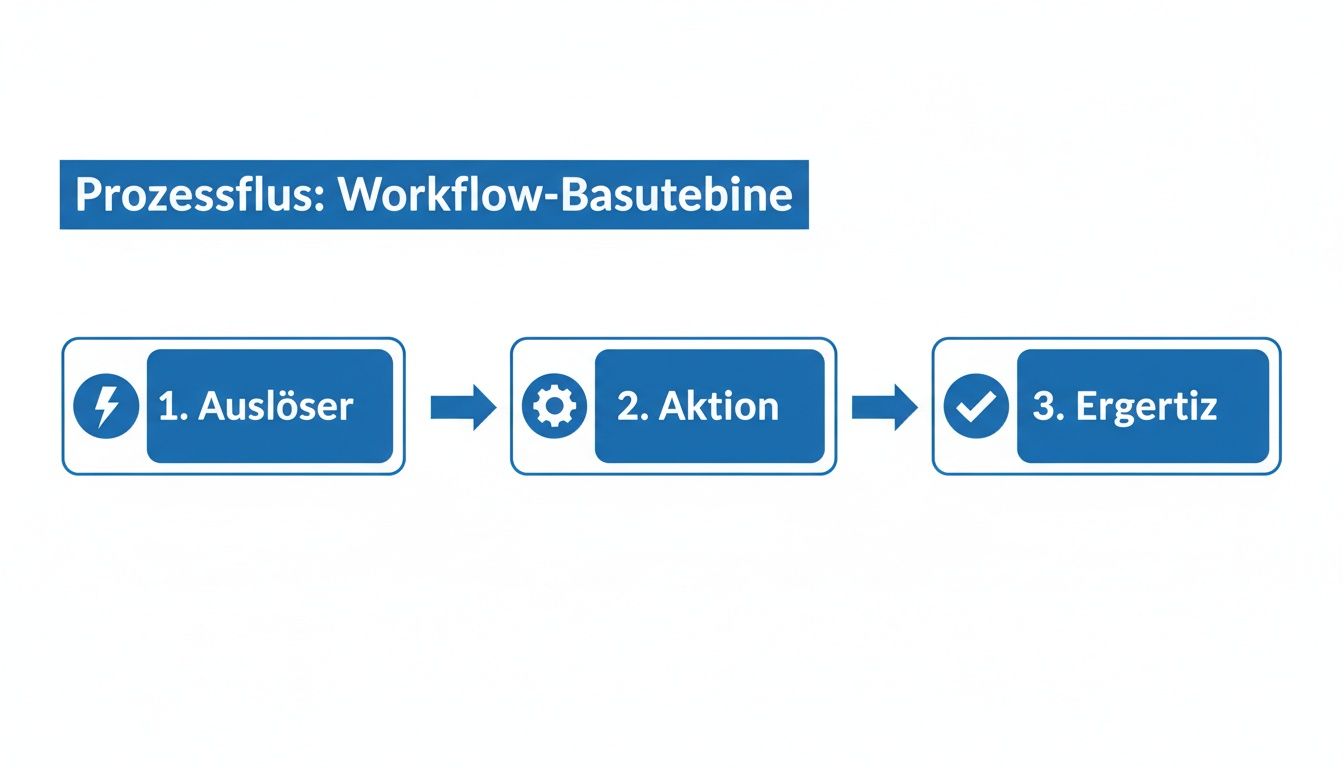
Jeder Workflow, den wir bauen, folgt diesem einfachen Prinzip. Ein Auslöser kickt den Prozess an, eine oder mehrere Aktionen erledigen die eigentliche Arbeit und am Ende steht ein klares Ergebnis.
Den Auslöser und die Aktionen konfigurieren
Nachdem du die Vorlage ausgewählt hast, landest du direkt im visuellen Editor von Power Automate. Hier siehst du deinen Workflow als eine Art Baukastensystem.
- Der Auslöser (Trigger): Der erste Baustein ist meist schon richtig konfiguriert: „Wenn eine Datei in einem Ordner erstellt wird“. Du musst hier nur noch die Adresse deiner SharePoint-Seite und den genauen Namen der Dokumentenbibliothek eintragen.
- Die Genehmigung (Aktion): Das ist das Herzstück. Hier legst du fest, wer die Anfrage bekommen soll. Trage einfach die E-Mail-Adresse des Projektleiters ein. Anschließend formulierst du noch den Betreff und den Text der E-Mail. Ein kleiner Tipp: Nutze die dynamischen Inhalte, um zum Beispiel den Dateinamen des Angebots direkt in den Betreff zu packen. So weiß der Empfänger sofort, worum es geht.
- Die Verzweigung: Nachdem der Genehmiger seine Entscheidung getroffen hat, teilt sich der Weg. Du definierst, was passiert, wenn er auf „Ja“ klickt (z. B. eine E-Mail an den Ersteller mit der Info „Freigegeben!“) und was bei „Nein“ geschieht (z. B. eine E-Mail mit der Bitte um Überarbeitung).
Tipp aus der Praxis: Fang klein an. Ein simpler Ablauf ist besser als ein überladener, der nicht funktioniert. Zusätzliche Bedingungen, wie „Wenn der Angebotswert über 5.000 € liegt, informiere zusätzlich die Geschäftsführung“, kannst du später immer noch einbauen, wenn die Basis stabil läuft.
Mit nur wenigen Klicks hast du so einen kompletten Freigabeprozess digitalisiert. Wenn du tiefer in das Thema einsteigen möchtest, schau doch mal in unseren Leitfaden zur Workflow-Automatisierung für Ihr Unternehmen.
Testen und den Flow zum Leben erwecken
Bevor du deinen neuen Helfer auf die Welt loslässt, solltest du ihn auf Herz und Nieren prüfen. Oben rechts im Editor gibt es eine „Testen“-Funktion. Wähle dort die manuelle Ausführung aus.
Jetzt ist der Moment der Wahrheit: Lade testweise ein Dokument in die entsprechende SharePoint-Bibliothek hoch. Du kannst live in Power Automate zusehen, wie jeder einzelne Schritt des Workflows durchläuft. Ein grüner Haken zeigt an, dass alles geklappt hat. Wenn irgendwo ein Fehler auftritt, siehst du sofort, an welcher Stelle es hakt.
Läuft alles rund? Perfekt. Dann speichere den Flow ab. Ab sofort ist er aktiv und wartet geduldig auf das nächste Angebot, das er für dich bearbeiten darf.
Deine Workflows auf das nächste Level heben
Dein erster Genehmigungsworkflow läuft? Super, das ist der perfekte Einstieg. Aber die wahre Stärke der Automatisierung packen wir erst aus, wenn wir über einfache E-Mails hinausdenken und smarte, mehrstufige Prozesse aufbauen. Jetzt bringen wir das Ganze auf ein neues Level.
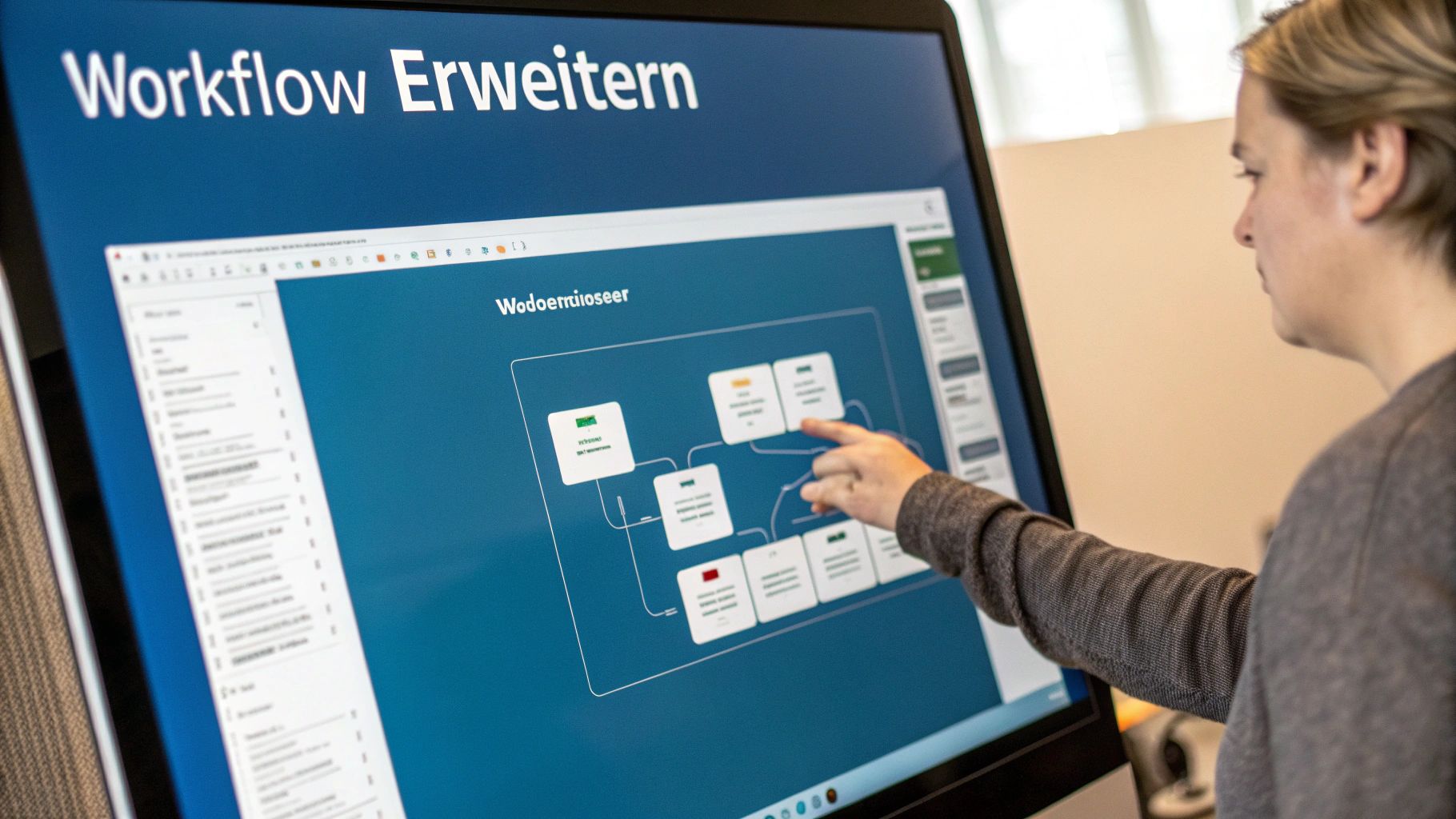
Stell dir vor, dein Workflow kann nicht nur Mails verschicken, sondern aktiv in anderen Programmen mitarbeiten. Genau hier glänzt Power Automate, denn es ist tief in die Microsoft-365-Welt integriert. Anstatt nur eine Benachrichtigung zu senden, könnte dein Prozess gleichzeitig noch viel mehr erledigen:
- Er könnte eine neue Aufgabe im Microsoft Planner für den zuständigen Kollegen erstellen.
- Parallel dazu postet er eine kurze Info in einen Microsoft Teams Kanal, damit das gesamte Projektteam Bescheid weiß.
- Nach der Freigabe verschiebt er eine Kopie des Dokuments automatisch in ein Langzeitarchiv.
All das sind einfach nur weitere Bausteine, die du deinem bestehenden Flow hinzufügst. Das Grundprinzip bleibt immer gleich: Auslöser, Aktion, Ergebnis.
Logik einbauen mit Bedingungen
Wirklich clever werden deine Workflows aber erst, wenn sie selbst Entscheidungen treffen können. Das Zauberwort dafür heißt „Bedingungen“. Eine Bedingung ist im Grunde nichts anderes als eine simple Wenn-Dann-Abfrage, die wir aus dem Alltag kennen.
Nehmen wir das Beispiel eines Steuerbüros in Papenburg, das Eingangsrechnungen digital verarbeitet. Ein einfacher Workflow könnte lauten: „Wenn der Rechnungsbetrag unter 500 € liegt, dann sende ihn zur Freigabe direkt an die Buchhaltung.“
Du baust dafür einfach eine Verzweigung in deinen Flow ein. Power Automate prüft dann automatisch den Wert in der Spalte „Rechnungsbetrag“. Trifft die Bedingung zu, läuft der eine Pfad ab. Trifft sie nicht zu, weil der Betrag zum Beispiel 1.200 € beträgt, folgt der Workflow einem anderen, von dir festgelegten Pfad – etwa einer Genehmigungsanfrage direkt an die Geschäftsführung.
Mit Bedingungen verleihst du deinem Workflow eine Art Intelligenz. Er reagiert flexibel auf unterschiedliche Situationen, ohne dass du manuell eingreifen musst. So wird der Prozess nicht nur schneller, sondern auch deutlich sicherer.
Viele Elemente auf einmal bearbeiten mit Schleifen
Manchmal möchtest du eine Aktion nicht nur für ein einzelnes Dokument ausführen, sondern für eine ganze Reihe von Elementen. Stell dir vor, du willst am Monatsende alle genehmigten Angebote aus dem laufenden Ordner in ein Archiv verschieben.
Hier kommen „Schleifen“ ins Spiel. Eine Schleife, in Power Automate oft als „Auf alle anwenden“ bezeichnet, führt eine definierte Aktion für jedes einzelne Element einer Liste oder Bibliothek durch.
Du sagst dem System im Grunde: „Gehe alle Dateien in diesem Ordner durch. Prüfe für jede einzelne, ob der Status ‚Genehmigt‘ ist. Wenn ja, verschiebe sie.“ Der Workflow arbeitet sich dann selbstständig durch die gesamte Liste – du musst nicht eine einzige Datei von Hand anfassen.
Praxisbeispiel: Onboarding in einer Arztpraxis in Leer
Lass uns das mal an einem konkreten Beispiel durchspielen. Eine Arztpraxis in Leer stellt eine neue medizinische Fachangestellte ein. Der Onboarding-Prozess besteht aus vielen kleinen Schritten, die sich perfekt automatisieren lassen.
Sobald der neue Mitarbeiter in einer SharePoint-Liste angelegt wird (das ist unser Auslöser), startet ein Workflow, der folgende Aufgaben übernimmt:
- Aufgabe erstellen: Im Planner-Board „Einarbeitung“ wird eine Aufgabe angelegt und der Praxisleitung zugewiesen: „Willkommenspaket vorbereiten.“
- Berechtigungen setzen: Der Workflow gewährt dem neuen Nutzer automatisch Lesezugriff auf die SharePoint-Bibliothek mit den wichtigen Hygieneplänen und internen Anweisungen.
- Teams-Nachricht: Eine Nachricht wird im Teams-Kanal „Praxisteam“ gepostet: „Herzlich willkommen im Team, [Name des Mitarbeiters]!“
Dieser Prozess stellt sicher, dass nichts vergessen wird, und entlastet die Praxisleitung enorm. Statt eine manuelle Checkliste abzuarbeiten, erledigt der Workflow die Routineaufgaben zuverlässig im Hintergrund.
Praxistipps für stabile und sichere Workflows, die einfach laufen
Ein Workflow ist nur dann eine echte Hilfe, wenn er absolut zuverlässig im Hintergrund seine Arbeit macht. Nichts ist ärgerlicher als eine Automatisierung, die ständig hakt, unerwartete Fehler produziert oder einfach stehen bleibt. Aus unserer Erfahrung haben wir hier die wichtigsten Tipps für dich gesammelt, damit deine Prozesse von Anfang an rundlaufen.
Das A und O, bevor du einen neuen Workflow für das ganze Team freigibst: testen, testen, testen. Nutze die Testfunktion in Power Automate wirklich ausgiebig. Spiele verschiedene Szenarien durch: Was passiert bei einer normalen Eingabe? Was geschieht, wenn ein Feld leer bleibt oder jemand einen falschen Wert einträgt? Nur so findest du die kleinen Macken, bevor sie im echten Betrieb für Frust sorgen.
Fehler abfangen und sofort reagieren
Selbst der am besten durchdachte Workflow kann mal auf ein Problem stoßen – zum Beispiel, wenn ein externer Dienst kurz nicht erreichbar ist. Entscheidend ist, wie du darauf vorbereitet bist. Anstatt den Flow einfach fehlschlagen zu lassen, solltest du eine saubere Fehlerbehandlung einplanen.
In Power Automate gibt es dafür eine super Funktion: Du kannst für kritische Aktionen einen „Ablauf für Fehlerfall konfigurieren“. Das ist im Grunde ein alternativer Pfad, der nur dann ausgeführt wird, wenn der Hauptschritt fehlschlägt. Ein bewährter Weg ist, sich in diesem Fall automatisch eine Benachrichtigung zu schicken – sei es per E-Mail oder als Nachricht in Teams. So erfährst du sofort, dass etwas nicht stimmt, und kannst direkt eingreifen.
Ein Workflow ohne Fehlerbehandlung ist wie ein Auto ohne Warnleuchten. Du merkst erst, dass etwas nicht stimmt, wenn es zu spät ist. Plane von Anfang an ein, wie das System dich im Problemfall informieren soll.
Wer darf was? Berechtigungen sauber steuern
Ein weiterer zentraler Punkt ist das Thema Berechtigungen. Es passiert schnell, dass gut gemeinte Änderungen durch Kollegen einen funktionierenden Workflow lahmlegen. Du solltest daher glasklar festlegen, wer einen Workflow nur ausführen und wer ihn auch bearbeiten oder gar löschen darf.
Die Steuerung der Zugriffsrechte ist entscheidend, um Chaos zu vermeiden und die Zuverlässigkeit deiner Prozesse zu sichern. Die wichtigsten Grundlagen dazu haben wir in unserem Beitrag zum Thema SharePoint Berechtigungen verwalten für dich zusammengefasst.
Die oft vergessene, aber goldwerte Dokumentation
Zum Schluss ein Tipp, der dir in Zukunft eine Menge Kopfzerbrechen ersparen wird: Dokumentiere deine Workflows. Es muss kein Roman sein. Oft reicht schon eine kurze Beschreibung direkt im Flow, was er tut und warum bestimmte Schritte so aufgebaut sind.
Gerade bei uns im Emsland oder in Ostfriesland, wo oft pragmatische Lösungen gefragt sind, wird dieser Punkt gern mal übersprungen. Aber spätestens, wenn du nach sechs Monaten einen Fehler suchst oder ein Kollege den Prozess übernehmen soll, wirst du für jede Zeile an Erklärung dankbar sein.
Um deine Abläufe noch weiter zu optimieren, kannst du übrigens auch nachlesen, wie sich SharePoint-Workflows mit KI revolutionieren lassen. So werden deine Prozesse noch intelligenter.
Häufig gestellte Fragen zu SharePoint Workflows
Zum Abschluss möchte ich noch ein paar Fragen klären, die uns im IT-Alltag in Ostfriesland und Umgebung immer wieder begegnen. Wenn es darum geht, SharePoint Workflows aufzubauen, tauchen oft dieselben Überlegungen auf. Hier sind die Antworten – kurz und auf den Punkt gebracht.
Was kostet die Erstellung von Workflows mit Power Automate?
Das ist wahrscheinlich die beste Nachricht vorweg: Für die allermeisten Anwendungsfälle in einem typischen Unternehmen sind die nötigen Lizenzen für Power Automate bereits in den gängigen Microsoft 365 Business Plänen enthalten. Solange du dich also innerhalb des Microsoft-Universums bewegst und Dienste wie SharePoint, Teams oder Outlook verbindest, fallen in der Regel keine Zusatzkosten an.
Eine separate, kostenpflichtige Lizenz wird erst dann fällig, wenn du sogenannte Premium-Konnektoren nutzen möchtest. Das sind Anbindungen an externe Systeme wie zum Beispiel Salesforce, Adobe Sign oder SAP.
Kann ich einen bestehenden Workflow kopieren und anpassen?
Ja, absolut – und das ist eine extrem praktische Funktion. Du musst das Rad nicht jedes Mal neu erfinden. Jeden einmal erstellten Workflow kannst du entweder direkt als Kopie speichern oder als Vorlage für zukünftige Prozesse sichern.
Das ist besonders hilfreich, wenn du ähnliche Abläufe für verschiedene Abteilungen oder Standorte, zum Beispiel in Leer und Papenburg, aufsetzen möchtest. Du duplizierst den bestehenden Flow, änderst nur die Details wie die zuständigen Personen oder die SharePoint-Listen und sparst dir so eine Menge Arbeit.
Einmal einen guten Basis-Workflow für eine Rechnungsfreigabe erstellt, kannst du ihn mit wenigen Klicks für andere Genehmigungsprozesse im Unternehmen wiederverwenden. Das beschleunigt die Digitalisierung deiner Abläufe enorm.
Was passiert, wenn der Ersteller das Unternehmen verlässt?
Ein sehr wichtiger Punkt, der leider oft übersehen wird und später für echte Probleme sorgen kann. Standardmäßig ist ein Workflow immer an das Benutzerkonto des Erstellers gebunden. Wird dieses Konto gelöscht, wenn ein Mitarbeiter das Unternehmen verlässt, hört auch der Workflow auf zu funktionieren.
Die bewährte Praxis ist daher, unternehmenskritische Workflows nicht mit einem persönlichen Konto zu erstellen. Besser ist es, dafür einen allgemeinen Service-Account (ein neutrales Benutzerkonto wie „automatisierung@deinefirma.de“) zu verwenden. Alternativ kann die Inhaberschaft auch auf einen anderen Benutzer übertragen werden, solange der ursprüngliche Ersteller noch aktiv ist.
Hast du weitere Fragen oder möchtest du deine Prozesse gemeinsam mit uns auf das nächste Level heben? Wir kennen die Herausforderungen von Unternehmen in unserer Region und helfen dir, die passenden IT-Lösungen zu finden. Meld dich einfach bei uns!
Erfahre mehr über unsere IT-Lösungen

Christian Hainke ist Geschäftsführer der Hainke Computer GmbH – dem IT-Systemhaus in Ostfriesland für zuverlässige IT-Sicherheit, smarte Microsoft 365-Lösungen und moderne Infrastruktur. Mit über 20 Jahren Erfahrung und einem klaren Fokus auf kleine und mittelständische Unternehmen unterstützt er mit seinem Team Unternehmen dabei, IT einfach, sicher und effizient zu gestalten.
Sein Motto: „Sicherheit beginnt mit Klarheit – und die liefern wir.“


