

Du fragst dich, worin der SharePoint OneDrive Unterschied nun genau liegt? Die Antwort ist eigentlich einfacher, als viele denken: Stell dir OneDrive als deine persönliche, digitale Aktentasche vor, während SharePoint das gemeinsame Projektbüro für dein ganzes Team ist.
SharePoint vs. OneDrive: Der direkte Vergleich für dein Unternehmen
Viele Unternehmer hier bei uns in der Region, von Papenburg bis Leer, stehen vor derselben Frage: Wohin mit all den Dateien? Sowohl OneDrive als auch SharePoint sind mächtige Werkzeuge aus dem Microsoft 365-Universum, aber sie wurden für komplett unterschiedliche Aufgaben entwickelt. Ein Missverständnis an dieser Stelle kann schnell zu Chaos in der Ablage, Datenverlust oder unsicheren Prozessen führen.
Nehmen wir ein praktisches Beispiel: Du arbeitest an einem neuen Angebot. Die ersten Entwürfe, deine Notizen und die Kalkulationen gehören ganz klar in deinen persönlichen Bereich – und das ist OneDrive.
Sobald das Angebot aber fertig ist und mit den Kollegen aus dem Vertrieb und der Technik abgestimmt werden muss, gehört es an einen zentralen Ort, auf den alle Beteiligten sicher zugreifen können. Genau das ist der Job von SharePoint.
Der Kernunterschied auf den Punkt gebracht
Der absolut entscheidende Unterschied liegt im Eigentum der Daten. In OneDrive gehören die Dateien immer einer einzelnen Person. Verlässt dieser Mitarbeiter das Unternehmen, sind die Daten im schlimmsten Fall weg oder nur schwer zugänglich. In SharePoint hingegen gehören die Dateien immer dem Team oder dem Unternehmen. Das schafft Sicherheit und Kontinuität, selbst wenn Mitarbeiter wechseln.
Diese einfache Entscheidungshilfe visualisiert, wann du welches Werkzeug einsetzen solltest.
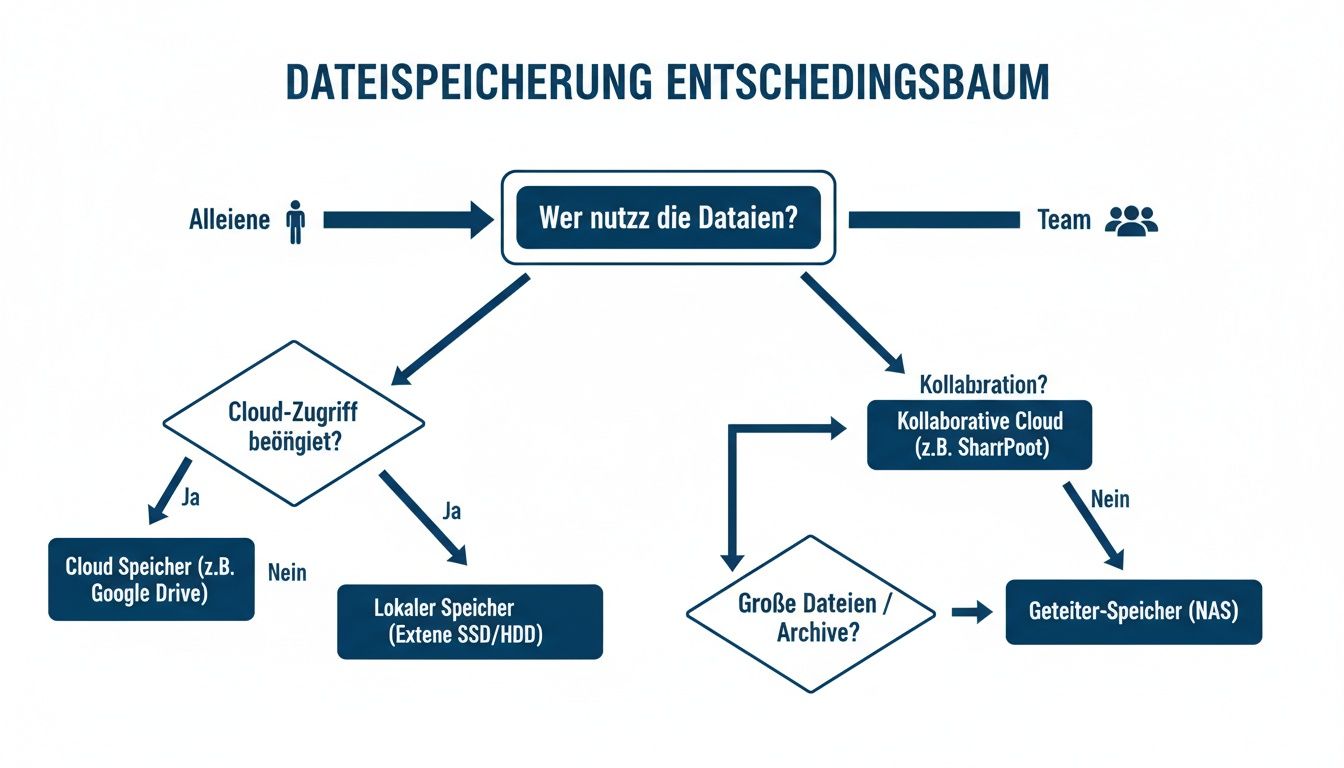
Die Grafik macht es deutlich: Arbeitest du für dich allein an einer Datei, ist OneDrive die erste Wahl. Sobald es aber um die Zusammenarbeit im Team geht, führt kein Weg an SharePoint vorbei.
Übersicht: SharePoint vs. OneDrive auf einen Blick
Die folgende Tabelle bringt die Kernunterschiede auf den Punkt und dient als schnelle Entscheidungshilfe für typische Anwendungsfälle, wie wir sie tagtäglich bei Betrieben im Emsland und Ostfriesland erleben. So findest du im Handumdrehen die passende Lösung.
| Merkmal | OneDrive for Business | SharePoint |
|---|---|---|
| Primärer Zweck | Persönliche Dateiablage und Entwürfe | Zentrale Dateiablage und Zusammenarbeit im Team |
| Dateieigentümer | Der einzelne Benutzer (z. B. du) | Das Team oder das Unternehmen |
| Ideal für… | Individuelle Arbeitsdateien, persönliche Dokumente, erste Entwürfe | Projektdokumente, Abteilungsdateien, Unternehmenswissen, Formulare |
| Zusammenarbeit | Gut für das Teilen einzelner Dateien mit wenigen Personen | Optimiert für die gleichzeitige Bearbeitung durch ganze Teams |
| Struktur | Einfache Ordnerstruktur, von dir verwaltet | Komplexe Bibliotheken mit Metadaten, Versionierung und Workflows |
Das clevere Zusammenspiel beider Werkzeuge ist der wahre Schlüssel zu einer effizienten und sicheren digitalen Ablage. Wie du die jeweiligen Stärken in deinem Betrieb richtig ausspielst, zeige ich dir in den nächsten Abschnitten.
Wann OneDrive dein persönlicher Arbeitsbereich ist
Du kannst dir OneDrive am besten als deinen ganz persönlichen, digitalen Schreibtisch vorstellen. Hier landet alles, was noch in Arbeit ist, nur für deine Augen bestimmt ist oder einfach zu deinem Arbeitsplatz gehört. Es ist sozusagen deine private Werkbank, bevor das fertige Ergebnis ins gemeinsame Lager wandert – und dieses Lager heißt SharePoint.

Der größte Pluspunkt von OneDrive ist seine schlichte Einfachheit und die nahtlose Integration in den Arbeitsalltag. Es fühlt sich an wie ein ganz normaler Ordner auf dem Computer, ist aber zeitgleich von überall aus erreichbar. So kannst du morgens im Büro in Leer an einem Angebot feilen, es mittags beim Kunden in Papenburg auf dem Tablet vorzeigen und abends zu Hause die letzten Anpassungen machen. Alles bleibt synchron, ganz ohne den alten Zirkus mit dem USB-Stick.
Dein sicherer Ort für Entwürfe und persönliche Dateien
OneDrive ist der ideale Startpunkt für jedes neue Dokument. Hier kannst du in aller Ruhe arbeiten, ohne dass jemand zuschaut oder versehentlich Änderungen vornimmt. Typische Anwendungsfälle, die wir bei unseren Kunden in der Region immer wieder sehen, sind:
- Persönliche Notizen: Deine handschriftlichen Vermerke zu einem Kundentermin in Emden oder die Stichpunkte für ein anstehendes Mitarbeitergespräch.
- Erste Entwürfe: Angebote, Blogartikel oder Präsentationen, an denen du noch bastelst, bevor das Team sie zu Gesicht bekommt.
- Private Arbeitsdokumente: Deine Reisekostenabrechnung, Gehaltszettel oder andere vertrauliche Unterlagen, die niemanden sonst etwas angehen.
Genau dieser persönliche Charakter ist der springende Punkt im Vergleich zu SharePoint. Während SharePoint auf Transparenz und Teamzugriff ausgelegt ist, schützt OneDrive deine Privatsphäre bei der Arbeit.
Merke dir: Solange eine Datei „Ich“ und nicht „Wir“ betrifft, ist sie in OneDrive goldrichtig. Erst wenn die Teamarbeit beginnt, ziehst du sie bewusst nach SharePoint um.
Die Praxis zeigt, dass diese Trennung von den meisten intuitiv richtig gemacht wird. In Deutschland, insbesondere bei KMU in Regionen wie Ostfriesland, wird OneDrive for Business in 68 % der Fälle für die persönliche Dateiverwaltung eingesetzt. Eine Bitkom-Studie ergab zudem, dass 75 % der Befragten private Dokumente und Entwürfe primär in OneDrive speichern, weil es so einfach und nahtlos mit Word und Excel funktioniert. Mehr über die Details dieser Cloud-Nutzung kannst du hier nachlesen.
Dateien einfach und gezielt teilen
Aber was ist, wenn du doch mal schnell eine einzelne Datei teilen musst? Auch dafür ist OneDrive ideal. Stell dir vor, du hast einen Vertragsentwurf fertig und möchtest nur kurz die Meinung eines Kollegen aus dem Büro in Rhauderfehn einholen, bevor es offiziell wird.
Mit wenigen Klicks erstellst du einen Freigabelink direkt aus OneDrive. Dabei legst du ganz genau fest:
- Wer darf zugreifen (nur die genannte Person)?
- Was darf die Person tun (nur ansehen oder auch bearbeiten)?
- Wie lange ist der Link überhaupt gültig?
Diese Funktion ist perfekt für schnelle, unkomplizierte Abstimmungen. Du musst dafür keine komplexe Ordnerstruktur in SharePoint anlegen, sondern bleibst agil. Du behältst die volle Kontrolle, denn die Datei bleibt in deinem „Besitz“ und du kannst den Zugriff jederzeit wieder entziehen. Das macht den SharePoint OneDrive Unterschied im Alltag so praktisch: OneDrive für persönliche Flexibilität, SharePoint für strukturierte Teamprozesse.
Wie SharePoint zum Herzstück deiner Teamarbeit wird
Wenn OneDrive dein persönlicher Schreibtisch ist, dann ist SharePoint das gemeinsame Projektbüro – die zentrale Bibliothek und das digitale Nervensystem deiner Firma. Hier verschiebt sich die Perspektive von „meinen“ Dateien zu „unseren“ Dateien. Der grundlegende SharePoint OneDrive Unterschied liegt genau hier: SharePoint wurde von Grund auf für die strukturierte Zusammenarbeit im Team gebaut.

Stell dir vor, du startest in deinem Unternehmen ein wichtiges Projekt, zum Beispiel die Planung eines neuen Firmenstandorts in der Nähe von Meppen. Mit SharePoint erstellst du dafür eine eigene kleine Webseite, einen zentralen Anlaufpunkt für alle Beteiligten. Auf dieser sogenannten „SharePoint-Site“ liegen dann alle relevanten Dokumente, Pläne, Aufgabenlisten und Termine – sauber geordnet und für jeden im Projektteam zugänglich.
Mehr als nur ein gemeinsamer Ordner
Der Gedanke, einfach einen Ordner für alle freizugeben, ist zwar naheliegend, aber SharePoint kann so viel mehr und löst dabei entscheidende Probleme der Teamarbeit. Es ist kein reiner Dateispeicher, sondern eine echte Plattform für die Zusammenarbeit.
Zwei der mächtigsten Funktionen, die den Alltag sofort erleichtern, sind die Versionskontrolle und das detaillierte Berechtigungssystem.
-
Versionskontrolle als Lebensretter: Jeder kennt es: Ein Kollege überschreibt versehentlich eine wichtige Kalkulation, oder die Änderungen der letzten Woche waren doch keine so gute Idee. Mit der automatischen Versionierung in SharePoint kannst du mit wenigen Klicks auf jede frühere Version eines Dokuments zurückspringen. Jeder Bearbeitungsstand wird gespeichert – das bringt eine enorme Sicherheit und Gelassenheit in die Zusammenarbeit.
-
Fein-justierte Berechtigungen für mehr Kontrolle: Nicht jeder Mitarbeiter soll alles sehen oder bearbeiten dürfen. In einer Arztpraxis in Emden dürfen nur bestimmte Personen auf Patientenakten zugreifen, und in einem Steuerbüro in Papenburg sind die Finanzdaten der Mandanten streng vertraulich. Mit SharePoint steuerst du exakt, wer welche Dokumente nur lesen, wer sie bearbeiten und wer sie sogar löschen darf. Diese Kontrolle ist für Datenschutz und sichere Prozesse unverzichtbar.
SharePoint ist die zentrale und einzige Quelle der Wahrheit für dein Team. Statt unzähliger Dateiversionen, die per E-Mail kursieren, arbeiten alle immer am selben, aktuellen Dokument.
Diese strukturierte Arbeitsweise hat sich längst durchgesetzt. SharePoint dominiert klar in deutschen KMU, wenn es um Teamarbeit geht. Eine Umfrage von 2024 unter Unternehmen mit ähnlichen Strukturen wie hier in Ostfriesland zeigte, dass 72 % der Firmen SharePoint für gemeinsame Projekte nutzen, während OneDrive hier nur auf 28 % kommt. SharePoint bietet zudem mit mindestens 1 TB Speicher pro Organisation, der auf 25 TB pro Site erweitert werden kann, mehr als genug Platz für 95 % der Unternehmen und sichert eine DSGVO-konforme Archivierung.
Das Rückgrat von Microsoft Teams
Vielleicht denkst du jetzt: „Wir nutzen doch schon Microsoft Teams, brauchen wir dann überhaupt noch SharePoint?“ Die Antwort ist ein klares Ja, denn du nutzt es bereits, ohne es vielleicht zu wissen. SharePoint ist das technische Fundament von Teams.
Jedes Mal, wenn du in Teams einen neuen Kanal für ein Projekt anlegst, erstellt Microsoft im Hintergrund automatisch eine zugehörige SharePoint-Website. Alle Dateien, die du im Reiter „Dateien“ dieses Kanals ablegst, landen direkt in der Dokumentenbibliothek dieser SharePoint-Site.
Teams ist also die Benutzeroberfläche für die schnelle Kommunikation, während SharePoint im Hintergrund die professionelle Dateiverwaltung übernimmt. Wenn du Prozesse weiter automatisieren möchtest, kannst du sogar einen SharePoint Workflow erstellen, um zum Beispiel Freigabeprozesse zu beschleunigen.
Der entscheidende Unterschied bei Dateneigentum und Zugriff
Jetzt kommen wir zum Kern der Sache, dem einen Punkt, der den Unterschied zwischen SharePoint und OneDrive wirklich auf den Punkt bringt: Wem gehören die Daten eigentlich? Die Antwort darauf hat massive Auswirkungen auf die Sicherheit, Kontrolle und Zukunftssicherheit deines Unternehmens.
Auf den ersten Blick mag das wie ein technisches Detail wirken, aber in der Praxis ist es der absolute Knackpunkt. Wird dieses Prinzip falsch verstanden, kann das schnell zu Datenchaos oder im schlimmsten Fall sogar zu Datenverlust führen.
OneDrive: Dateneigentum ist persönlich – und riskant
Bei OneDrive ist die Sache denkbar einfach: Die Daten gehören dir. Genauer gesagt sind sie fest an dein persönliches Benutzerkonto gekoppelt. Das macht OneDrive so wunderbar unkompliziert und intuitiv für deine eigenen Entwürfe, persönlichen Notizen und Dokumente, an denen du alleine arbeitest. Du hast die volle Kontrolle.
Aber genau hier lauert für Unternehmen ein erhebliches Risiko. Was passiert, wenn ein Mitarbeiter, der wichtige Projekte in seinem OneDrive verwaltet hat, die Firma verlässt?
Ohne einen sauber definierten Übergabeprozess wird der Zugriff auf diese Dateien kompliziert oder geht schlimmstenfalls komplett verloren. Sein Konto wird irgendwann deaktiviert, und damit verschwinden auch seine Daten – die eigentlich Firmeneigentum sein sollten. Das ist nicht nur ärgerlich, sondern kann den Betriebsablauf empfindlich stören und sogar gegen DSGVO-Grundsätze verstoßen.
SharePoint: Dateneigentum ist zentral – und sicher
Bei SharePoint sieht die Welt komplett anders aus. Hier gehören die Dateien immer dem Unternehmen, repräsentiert durch die jeweilige SharePoint-Website oder das zugehörige Microsoft Team. Die Daten sind nicht an eine einzelne Person gebunden, sondern an eine zentrale, übergeordnete Struktur.
Das schafft eine enorme Stabilität und Kontinuität. Mitarbeiter können kommen und gehen – die wichtigen Unternehmensdaten bleiben immer da, wo sie hingehören: an ihrem zentralen, sicheren Ort.
Stell es dir so vor: OneDrive ist der private Werkzeugkoffer eines Mitarbeiters. Verlässt er die Firma, nimmt er ihn mit. SharePoint ist die fest installierte Werkbank in der Betriebshalle. Sie bleibt da, egal wer gerade daran arbeitet.
Diese zentrale Verwaltung ist kein Luxus, sondern eine betriebliche Notwendigkeit für jedes Unternehmen, das professionell und sicher mit seinen Daten umgehen will. Sie stellt sicher, dass du als Geschäftsführer jederzeit die Kontrolle behältst.
Ein Beispiel aus dem Handwerksbetrieb im Emsland
Stell dir einen mittelständischen Handwerksbetrieb aus dem Emsland vor. Ein erfahrener Projektleiter, nennen wir ihn Herr Meyer, verwaltet all seine Kalkulationen, Kundenabsprachen und Baupläne in seinem persönlichen OneDrive. Er teilt die Ordner zwar mit Kollegen, aber er bleibt der alleinige „Eigentümer“.
Eines Tages kündigt Herr Meyer. Sein Microsoft 365-Konto wird, wie es die Regel ist, nach 30 Tagen deaktiviert. Plötzlich stellen die Kollegen fest, dass sie auf die entscheidenden Dokumente für laufende Baustellen nicht mehr zugreifen können. Hektik bricht aus. Die IT muss nun aufwendig versuchen, die Daten aus dem deaktivierten Konto zu retten, bevor sie endgültig gelöscht werden.
Wären all diese Projektdaten von Anfang an in einer SharePoint-Bibliothek für das Projekt „Neubau Papenburg“ abgelegt worden, hätte es dieses Problem nie gegeben. Die Dateien würden dem Projektteam gehören. Herrn Meyers Zugriff wäre einfach entfernt worden, während alle anderen Kollegen nahtlos weiterarbeiten könnten. Die zentrale und personenunabhängige Datenhaltung in SharePoint sichert den reibungslosen Betrieb und minimiert Risiken. Wenn du tiefer einsteigen willst, lies unseren Leitfaden, wie du SharePoint-Berechtigungen richtig verwalten kannst, um genau solche Szenarien von vornherein zu vermeiden.
Praxisbeispiele aus dem Unternehmensalltag in Ostfriesland
Theorie ist das eine, der Arbeitsalltag das andere. Der wahre Unterschied zwischen SharePoint und OneDrive zeigt sich erst, wenn man damit arbeitet. Schauen wir uns deshalb ein paar typische Szenarien an, wie sie tagtäglich in Unternehmen hier bei uns in der Region – von Leer über Emden bis nach Papenburg – passieren.
Diese Geschichten aus dem echten Leben machen die Konzepte greifbar. So kannst du direkt überlegen, wie das Zusammenspiel der beiden Werkzeuge die Abläufe und die Sicherheit in deinem eigenen Betrieb verbessern würde.
Vom Entwurf zur Teamdatei bei der Werbeagentur
Stellen wir uns eine kleine, kreative Werbeagentur in Oldenburg vor. Lena, eine Mitarbeiterin im Content-Marketing, soll einen neuen Blogbeitrag für einen Kunden entwerfen.
Schritt 1: Die Idee wächst in OneDrive
Lena fängt an ihrem Laptop an zu arbeiten. Sie sammelt Ideen, recherchiert und tippt einen ersten Entwurf in ein Word-Dokument. Ganz bewusst speichert sie diese Datei in ihrem persönlichen OneDrive for Business.
Warum? Weil der Text noch lange nicht fertig ist. Es ist ihr Arbeitsstand, eine Rohfassung mit Notizen und unfertigen Sätzen. Niemand im Team muss diese Zwischenschritte sehen. Ihr OneDrive ist quasi ihre digitale Werkbank, auf die sie vom Büro, von zu Hause oder unterwegs mit dem Tablet zugreifen kann – sicher und nur für sie.
Schritt 2: Der Umzug nach SharePoint für die Freigabe
Nachdem Lena den Entwurf fertig hat und er intern gegengelesen wurde, ist der Beitrag bereit für das Team und den Kunden. Jetzt kommt der entscheidende Wechsel: Sie verschiebt die fertige Word-Datei aus ihrem OneDrive in die SharePoint-Dokumentenbibliothek des zugehörigen Kundenprojekts.
Dieser simple „Verschieben“-Vorgang ist viel mehr als nur ein Ortswechsel. Er symbolisiert die Übergabe von „meiner“ Datei in den Besitz des „Teams“. Ab diesem Moment gehört das Dokument offiziell zum Projekt. Alle berechtigten Kollegen haben Zugriff, der Projektleiter kann den finalen Freigabeprozess anstoßen und dank der Versionierung in SharePoint ist jeder Arbeitsschritt sauber nachvollziehbar.
Sensible Daten sicher verwalten in der Anwaltskanzlei
Jetzt wechseln wir zu einer Anwaltskanzlei in Papenburg. Hier hat der Schutz von Mandantendaten absolute Priorität. Eine unstrukturierte Ablage sensibler Informationen in den persönlichen Ordnern der Mitarbeiter wäre ein gewaltiges Sicherheits- und Compliance-Risiko.
Die Kanzlei hat deshalb eine eiserne Regel: Mandantenakten, Schriftsätze und vertrauliche Korrespondenz werden ausschließlich in SharePoint gespeichert. Für jeden Mandanten wird eine eigene, streng gesicherte SharePoint-Site angelegt. Das Berechtigungssystem ist so fein justiert, dass nur die zuständigen Anwälte und Fachangestellten auf die jeweiligen Akten zugreifen können.
In Branchen mit hohen Datenschutzanforderungen ist SharePoint keine Option, sondern eine Notwendigkeit. Die zentrale, kontrollierte Datenhaltung ist der Schlüssel zur Einhaltung der DSGVO.
OneDrive kommt zwar auch hier zum Einsatz, aber nur für nicht-mandantenbezogene, persönliche Dokumente. Ein Anwalt könnte dort zum Beispiel den Entwurf für einen Fachartikel oder seine Notizen für eine interne Fortbildung ablegen. Sobald es aber um Mandantendaten geht, ist SharePoint der einzig zulässige Speicherort.
Zugriff auf Baupläne von unterwegs
Unser letztes Beispiel führt uns zu einem Bauunternehmen in Rhauderfehn. Die Bauleiter sind ständig auf verschiedenen Baustellen im Emsland und in Ostfriesland unterwegs. Früher hieß das: dicke Ordner voller Papierpläne schleppen und die ständige Unsicherheit, ob die PDF auf dem Laptop wirklich die aktuellste Version ist.
Heute nutzt das Unternehmen SharePoint als zentrale Plattform für alle Bauprojekte. Im Büro werden die neuesten Pläne, Genehmigungen und Materiallisten in die entsprechende SharePoint-Bibliothek des jeweiligen Bauvorhabens hochgeladen.
Der Bauleiter vor Ort zückt sein Tablet, öffnet die SharePoint-App und hat sofort Zugriff auf die garantiert aktuellste Version aller Dokumente. Selbst bei schwacher Internetverbindung, wie sie auf dem Land vorkommen kann, sorgt die Synchronisation dafür, dass wichtige Pläne offline verfügbar bleiben. Notizen oder Änderungen, die er direkt im Dokument macht, werden synchronisiert, sobald er wieder Netz hat. So arbeiten Büro und Baustelle Hand in Hand – und teure Fehler durch veraltete Pläne gehören der Vergangenheit an.
Typische Anwendungsfälle im direkten Vergleich
Diese Tabelle fasst die typischen Szenarien noch einmal zusammen und gibt dir eine klare Entscheidungshilfe an die Hand, welches Tool für welche Aufgabe in deinem Unternehmen die beste Wahl ist.
| Aufgabe und Szenario | Empfohlenes Tool | Warum diese Wahl richtig ist |
|---|---|---|
| Erster Entwurf eines Angebots | OneDrive for Business | Die Datei ist persönlich, unfertig und gehört zunächst nur dem bearbeitenden Mitarbeiter. |
| Zentrale Ablage von Projektplänen | SharePoint | Alle Teammitglieder benötigen Zugriff auf dieselbe, aktuelle Version. Das Team ist der Eigentümer. |
| Speicherung von Patientenakten | SharePoint | Höchste Sicherheit durch granulare Zugriffskontrolle ist hier gesetzlich zwingend erforderlich. |
| Persönliche Reisekostenabrechnung | OneDrive for Business | Das Dokument ist vertraulich, betrifft nur den Mitarbeiter selbst und gehört nicht in einen Teamordner. |
| Unternehmensweites Qualitätshandbuch | SharePoint | Es ist eine offizielle Ressource für die gesamte Firma, deren Version und Freigabe zentral gesteuert werden muss. |
Am Ende des Tages geht es darum, für jede Aufgabe das richtige Werkzeug zu wählen. Mit einer klaren Strategie für SharePoint und OneDrive schaffst du nicht nur Ordnung, sondern auch eine sichere und effiziente Arbeitsumgebung für dein gesamtes Team.
Fazit: Nicht „oder“, sondern „und“ – die perfekte Kombination für dein Unternehmen
Nach all den Details wird eines schnell klar: Die eigentliche Frage ist nicht „SharePoint oder OneDrive?“, sondern vielmehr „Wann setze ich welches Werkzeug am besten ein?“. Der entscheidende Unterschied zwischen SharePoint und OneDrive liegt nicht im Wettbewerb, sondern im smarten Zusammenspiel. Beide sind feste Säulen von Microsoft 365 und entfalten ihre volle Kraft erst, wenn man sie gemeinsam nutzt.
Stell dir OneDrive als deinen persönlichen, digitalen Schreibtisch vor – der Platz für alles, was du gerade bearbeitest oder was nur für deine Augen bestimmt ist. SharePoint ist dagegen das zentrale Archiv und die Kollaborationsplattform für dein gesamtes Team: der Ort für gemeinsames Wissen, abgeschlossene Projekte und etablierte Prozesse.
Eine einfache Faustregel für den Arbeitsalltag
Um das Ganze greifbar zu machen, haben wir für unsere Kunden hier in Ostfriesland und im Emsland eine simple Faustregel entwickelt, die sofort für Ordnung sorgt:
Beginnt die Arbeit bei einer Person, startet sie in OneDrive. Ist sie für das Team bestimmt, gehört sie nach SharePoint.
Diese klare Trennung verhindert von Anfang an Datenchaos, schützt vertrauliche Entwürfe und stellt sicher, dass alle Kollegen immer auf dem aktuellsten Stand sind. Es geht darum, für jede Aufgabe das richtige Werkzeug zu wählen, um den Arbeitsfluss so reibungslos wie möglich zu gestalten.
Dein nächster Schritt zu geordneten Prozessen
Als dein IT-Partner hier direkt vor Ort in Leer kennen wir die typischen Hürden, mit denen Unternehmen in unserer Region konfrontiert sind – von der manchmal wackeligen Internetverbindung auf dem Land bis zu den spezifischen Anforderungen einer Arztpraxis in Emden oder eines Handwerksbetriebs in Papenburg.
Wir helfen dir dabei, die passenden Strukturen und Regeln für SharePoint und OneDrive aufzusetzen. So wird deine IT vom notwendigen Übel zu einem echten Helfer, der den Arbeitsalltag für dich und dein Team nicht nur sicherer, sondern auch spürbar entspannter macht.
Meld dich einfach bei uns, wenn du Fragen hast oder wissen möchtest, wie du das Beste aus Microsoft 365 für dein Unternehmen herausholen kannst.
Fragen aus der Praxis zu SharePoint und OneDrive
Zum Abschluss klären wir noch ein paar Fragen, die uns im IT-Alltag mit unseren Kunden in Leer, Papenburg und Umgebung immer wieder begegnen. Sie fassen die Unterschiede zwischen SharePoint und OneDrive noch einmal griffig zusammen.
Kann ich nicht einfach alles in OneDrive speichern und für mein Team freigeben?
Technisch gesehen geht das natürlich, aber es ist eine riskante Abkürzung, von der wir dringend abraten. Wenn du Ordner aus deinem persönlichen OneDrive für Kollegen freigibst, bleibst du der alleinige Eigentümer der Daten. Das Kernproblem dabei: Verlässt du irgendwann das Unternehmen, verlieren deine Kollegen den Zugriff oder – im schlimmsten Fall – die Daten gehen komplett verloren.
Für eine professionelle und zukunftssichere Zusammenarbeit ist SharePoint die einzig richtige Wahl. Hier gehören die Dateien dem Unternehmen, was für Kontinuität und Sicherheit sorgt, ganz egal, wer gerade im Team arbeitet.
Wir nutzen Microsoft Teams – brauchen wir dann überhaupt noch SharePoint?
Ja, auf jeden Fall – denn du nutzt es bereits, vielleicht ohne es zu wissen! SharePoint ist das technische Fundament, auf dem Microsoft Teams aufbaut. Jedes Mal, wenn du in Teams ein neues Team oder einen Kanal für ein Projekt erstellst, wird im Hintergrund automatisch eine passende SharePoint-Seite mit einer Dokumentenbibliothek angelegt.
Alle Dateien, die du im Reiter „Dateien“ eines Kanals hochlädst, landen genau dort. Man kann sagen: Teams ist die moderne Oberfläche für die schnelle Kommunikation, während SharePoint im Hintergrund die professionelle und strukturierte Dateiverwaltung übernimmt. Die beiden sind ein unschlagbares Duo.
Was passiert mit den OneDrive-Daten, wenn ein Mitarbeiter das Unternehmen verlässt?
Das ist ein kritischer Punkt für jedes Unternehmen. Standardmäßig wird das Microsoft-Konto eines ausgeschiedenen Mitarbeiters nach einer Frist (oft 30 Tage) gelöscht. Das bedeutet auch: Alle seine OneDrive-Daten werden endgültig entfernt.
Um diesen Datenverlust zu verhindern, ist ein sauberer Prozess für das Ausscheiden von Mitarbeitern unverzichtbar. Dabei wird der Zugriff auf das OneDrive des ehemaligen Mitarbeiters vorübergehend an einen Vorgesetzten oder die IT-Abteilung übertragen.
In dieser Zeit können alle relevanten Dokumente gesichert und an die richtigen Orte in den SharePoint-Bibliotheken des Unternehmens verschoben werden. Erst danach sollte das Konto sicher gelöscht werden. Wir helfen dir gern dabei, einen solchen Prozess für dein Unternehmen zu etablieren, damit wichtige Firmendaten auch bei Mitarbeiterwechseln sicher erhalten bleiben.
Hast du weitere Fragen oder möchtest du deine Dateiablage endlich professionell aufstellen? Bei Hainke Computer helfen wir dir, die perfekte Strategie für dein Unternehmen zu entwickeln. Meld dich einfach bei uns für eine unverbindliche Beratung.

Christian Hainke ist Geschäftsführer der Hainke Computer GmbH – dem IT-Systemhaus in Ostfriesland für zuverlässige IT-Sicherheit, smarte Microsoft 365-Lösungen und moderne Infrastruktur. Mit über 20 Jahren Erfahrung und einem klaren Fokus auf kleine und mittelständische Unternehmen unterstützt er mit seinem Team Unternehmen dabei, IT einfach, sicher und effizient zu gestalten.
Sein Motto: „Sicherheit beginnt mit Klarheit – und die liefern wir.“


