
Bevor du Hals über Kopf in die technische Einrichtung von Microsoft 365 startest, lass uns kurz innehalten. Eine durchdachte Vorbereitung ist das A und O für einen reibungslosen Wechsel – und erspart dir später eine Menge Zeit, Geld und vor allem Nerven. Ohne einen klaren Plan stolperst du ins Chaos. Und das kann niemand gebrauchen.
Die richtige Vorbereitung für einen stressfreien Start
Eine überstürzte Einrichtung von Microsoft 365 ist, als würdest du ein Haus ohne Fundament bauen. Klar, am Anfang geht es schnell voran, aber die Probleme sind vorprogrammiert. Stell dir vor, du leitest eine Steuerkanzlei in Papenburg: Mitten in der Umstellung gehen wichtige Kalendereinträge für Fristen verloren oder Mandantendaten sind plötzlich nicht mehr auffindbar. Ein echter Albtraum.
Genau das vermeiden wir, indem wir uns vorab ein paar gezielte Fragen stellen. Das ist keine trockene Theorie, sondern eine handfeste Planungshilfe, damit dein Betrieb – egal ob in Emden, Leer oder im Emsland – von Anfang an profitiert.
Was du vor dem Start klären solltest
Bevor auch nur ein einziger Klick im Admin-Center gemacht wird, brauchst du Klarheit über drei Kernbereiche:
-
Lizenzen: Welche Lizenzen braucht dein Team wirklich? Nicht jeder Mitarbeiter benötigt das teuerste Paket. Ein Kollege im Lager in Dörpen kommt vielleicht mit einer einfachen E-Mail-Lizenz aus, während der Vertrieb die vollen Funktionen von Teams und SharePoint ausschöpfen muss. Eine genaue Bedarfsanalyse ist hier Gold wert.
-
Rechte und Rollen: Wer darf was sehen und tun? Definiere glasklar, wer auf welche Daten zugreifen darf. Das schützt nicht nur sensible Informationen, sondern sorgt auch für eine saubere Struktur. So verhinderst du, dass jemand aus Versehen wichtige Einstellungen ändert.
-
Daten und Infrastruktur: Welche Daten sollen eigentlich umziehen? Wir sprechen hier über E-Mails, Kontakte, Kalender und natürlich Dateien. Wir müssen genau wissen, wo diese Daten aktuell liegen (vielleicht auf einem alten Server in Rhauderfehn?) und wie wir sie sicher in die Cloud bekommen.
Ein guter Plan ist mehr als die halbe Miete. Er sorgt dafür, dass die eigentliche technische Einrichtung reibungslos verläuft und dein Team ohne Unterbrechung weiterarbeiten kann.
Um dir den Einstieg in die Planung zu erleichtern, haben wir die wichtigsten Punkte in einer Checkliste zusammengefasst. Nutze sie als Leitfaden für deine internen Gespräche.
Checkliste zur Vorbereitung deiner Microsoft 365 Einrichtung
Diese Tabelle fasst die wichtigsten Planungsschritte zusammen, die du vor der technischen Umsetzung klären solltest.
| Planungsbereich | Zentrale Frage | Praxistipp aus der Region |
|---|---|---|
| Lizenzen & Kosten | Welche Funktionen benötigen die einzelnen Abteilungen wirklich? | Ein Handwerksbetrieb aus Weener braucht für seine Monteure nur E-Mail und Kalender auf dem Handy. Das spart bares Geld im Vergleich zu teuren Business-Premium-Lizenzen. |
| Rechte & Sicherheit | Wer darf auf sensible Firmendaten (z. B. Personalakten) zugreifen? | In einer Kanzlei in Leer haben nur die Partner Zugriff auf Mandanten-Ordner. Azubis sehen nur allgemeine Vorlagen. Das lässt sich in SharePoint präzise steuern. |
| Datenmigration | Wo liegen unsere aktuellen E-Mails, Kontakte und Dateien? | Oft liegen wichtige Projektdaten verstreut auf lokalen PCs in Rhauderfehn. Sammle alles zentral, bevor du mit dem Umzug beginnst. |
| Kommunikation | Wie und wann informieren wir das Team über die Umstellung? | Kündige den Wechsel eine Woche vorher an, erkläre die Vorteile und plane eine kurze Schulung für die wichtigsten neuen Funktionen wie Teams. |
Diese Fragen helfen dir, die Technik an die Bedürfnisse deines Unternehmens anzupassen – und nicht umgekehrt.
In unserem Beitrag zu den verschiedenen Microsoft 365 Plänen erfährst du mehr darüber, welche Lizenzen für dein Unternehmen die richtigen sein könnten. Diese Klarheit hilft dir, von Anfang an die richtigen Weichen zu stellen und dein Budget effizient einzusetzen. Am Ende macht eine gute Vorbereitung den Unterschied zwischen einem frustrierenden IT-Projekt und einem echten Gewinn für deinen Arbeitsalltag.
Dein digitales Firmengelände: Tenant und Domain-Verknüpfung
Nachdem die Planung steht, machen wir uns jetzt an den ersten echten Handgriff: Wir erschaffen dein digitales Firmengelände in der Microsoft-Cloud. Dieser geschützte Bereich nennt sich Tenant. Stell ihn dir am besten wie dein eigenes, abgeschlossenes Betriebsgelände in Leer oder Emden vor – nur eben online. Niemand sonst hat hier Zutritt und du bestimmst die Spielregeln.
Dieses Anlegen des Tenants ist der absolute Startpunkt für alles, was danach kommt. Es ist quasi die digitale Adresse deines Unternehmens bei Microsoft. Sobald dieser Grundstein gelegt ist, folgt der entscheidende Schritt, der deinen professionellen Auftritt erst möglich macht.
Deine Firma, deine Domain
Jetzt wird es ernst: Wir verknüpfen deine eigene Firmendomain (also zum Beispiel deine-firma.de) mit deinem frisch erstellten Tenant. Warum das so verdammt wichtig ist? Nur so kannst du professionelle E-Mail-Adressen wie info@deine-firma.de oder m.mustermann@deine-firma.de einsetzen. Das wirkt sofort um Längen seriöser als eine GMX- oder Gmail-Adresse und stärkt das Vertrauen in deine Marke.
Technisch läuft diese Verknüpfung über sogenannte DNS-Einträge. Das klingt komplizierter, als es ist. Im Grunde sagst du dem Internet damit nur: „Hey, E-Mails, die an meine Domain adressiert sind, sollen ab sofort an mein Microsoft 365-Postfach geschickt werden.“
Vergleich es einfach mit einem Nachsendeauftrag bei der Post: Du ziehst in dein neues digitales Büro und der DNS-Eintrag sorgt dafür, dass deine gesamte E-Mail-Post auch zuverlässig dort ankommt. Ohne diesen Schritt würden deine Mails ins Leere laufen.
Dieser Prozess ist die Grundlage dafür, dass die Kommunikation reibungslos funktioniert und dein Unternehmen in Ostfriesland oder dem Emsland professionell erreichbar ist.
Die folgende Grafik skizziert einmal den grundsätzlichen Ablauf, den wir bei der Einrichtung durchlaufen – von den Lizenzen über die Rechtevergabe bis hin zum eigentlichen Datenumzug.
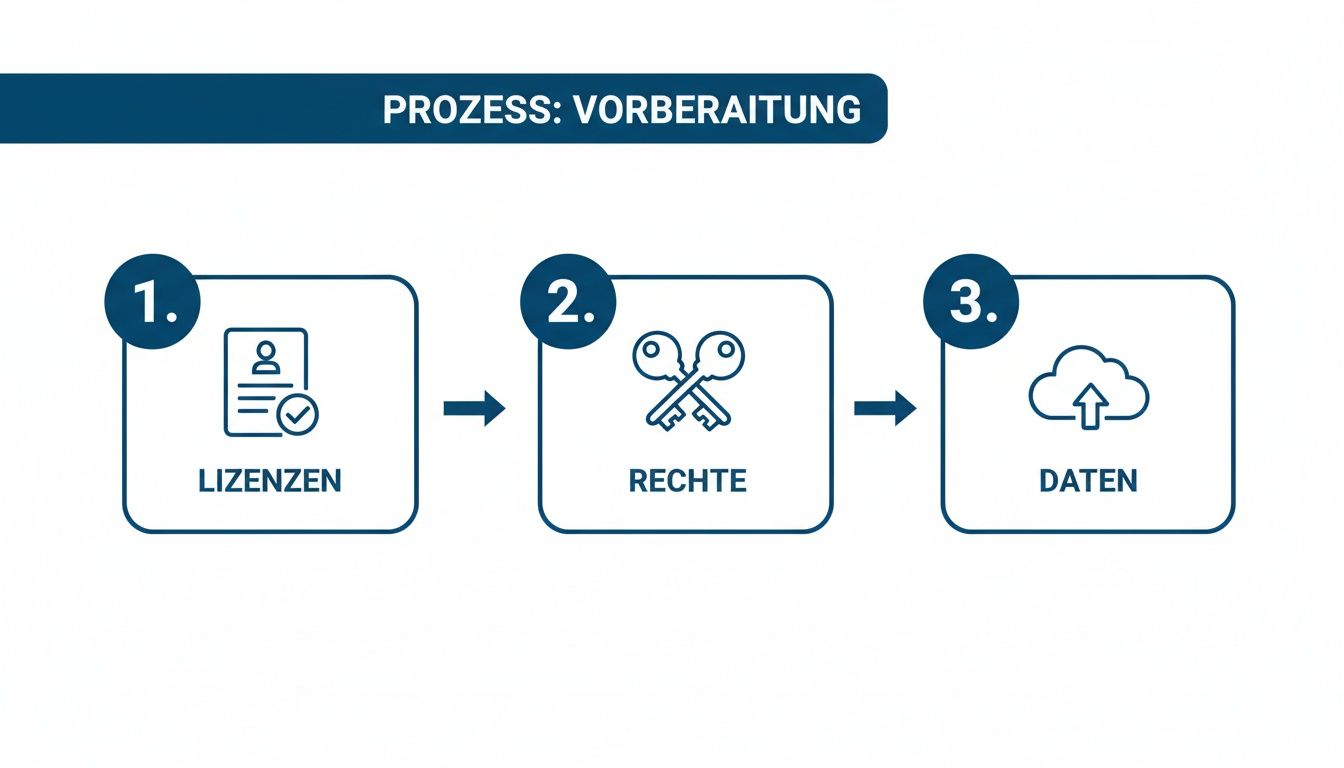
Man sieht hier gut, dass eine saubere Vorbereitung das A und O für eine erfolgreiche Einrichtung ist.
Sobald die Domain korrekt verbunden ist, steht das technische Fundament. Ab diesem Punkt können wir die Benutzer anlegen, E-Mails migrieren und die genialen Werkzeuge wie Teams und OneDrive mit Leben füllen. Es ist der erste, unverzichtbare Schritt, um Office 365 richtig einzurichten und das Potenzial voll auszuschöpfen.
Benutzer anlegen und Lizenzen clever verwalten
Das digitale Firmengelände steht, die Domain ist verknüpft – jetzt ist es an der Zeit, dass dein Team einzieht. Der nächste logische Schritt bei der Einrichtung von Office 365 ist also das Anlegen der einzelnen Benutzerkonten. Jeder Mitarbeiter bekommt sein eigenes Konto, seine persönliche E-Mail-Adresse und den Zugang zu allen Diensten, die er für seine Arbeit braucht.
Doch bevor du jetzt wild drauf losklickst, lass uns über einen der wichtigsten Punkte sprechen, der in der Praxis leider oft zu kurz kommt: die Lizenzverwaltung. Genau hier steckt enormes Sparpotenzial, denn nicht jeder im Unternehmen benötigt das teuerste und umfangreichste Lizenzpaket.
Der richtige Mix macht den Unterschied
Stell dir vor, du führst einen Betrieb in Dörpen oder Papenburg. Ein Mitarbeiter im Lager braucht vielleicht nur eine einfache E-Mail-Lizenz, um erreichbar zu sein und Lieferscheine digital zu empfangen. Dein Vertriebsteam hingegen ist auf die vollen Funktionen von Teams für Videokonferenzen angewiesen und benötigt SharePoint für den Zugriff auf Präsentationen und Kundendaten.
Genau diese unterschiedlichen Anforderungen kannst du mit einem cleveren Lizenz-Mix perfekt abbilden. Statt allen die gleiche, oft zu teure Lizenz zuzuweisen, solltest du den tatsächlichen Bedarf analysieren:
- Basis-Benutzer: Braucht jemand nur E-Mail und Kalender? Eine günstige Lizenz wie Microsoft 365 Business Basic ist hier oft völlig ausreichend.
- Standard-Benutzer: Arbeitet ein Mitarbeiter hauptsächlich mit den Office-Anwendungen (Word, Excel) am PC und nutzt Teams intensiv? Dann passt Business Standard perfekt.
- Power-User: Benötigt jemand erweiterte Sicherheitsfunktionen und Gerätemanagement, weil er viel unterwegs ist und mit sensiblen Daten arbeitet? Dann könnte Business Premium die richtige Wahl sein.
Eine vorausschauende Planung der Lizenzen ist auch aus Kostensicht entscheidend. Microsoft hat bereits Preiserhöhungen angekündigt, die ab dem 1. Juli 2026 greifen und gerade kleine und mittlere Unternehmen treffen werden. Die Business Basic Lizenz wird beispielsweise um 16,7 Prozent teurer. Wer heute schon clever plant, vermeidet unnötige Ausgaben in der Zukunft. Mehr dazu, wie du dein IT-Budget für die kommenden Jahre optimal vorbereiten kannst, kannst du hier nachlesen.
Eine effiziente Lizenzverwaltung ist kein Hexenwerk. Sie ist eine wirtschaftliche Entscheidung, die sicherstellt, dass du nur für die Funktionen zahlst, die dein Unternehmen wirklich voranbringen.
Berechtigungen einfach über Gruppen steuern
Sobald die Benutzer angelegt und lizenziert sind, kommt die Organisation ins Spiel. Anstatt jedem Mitarbeiter einzeln Rechte für Ordner oder Postfächer zu geben, arbeitest du am besten von Anfang an mit Gruppen. Das ist nicht nur viel übersichtlicher, sondern spart auf lange Sicht enorm viel Zeit.
Du könntest zum Beispiel Gruppen wie „Vertrieb“, „Buchhaltung“ oder „Praxisteam Leer“ erstellen. Wenn du dann Zugriff auf einen bestimmten Projektordner in SharePoint gewähren möchtest, gibst du einfach die gesamte Gruppe „Vertrieb“ frei – fertig. Kommt ein neuer Kollege ins Team, fügst du ihn nur noch dieser Gruppe hinzu und er hat sofort alle nötigen Berechtigungen. Das ist nicht nur effizient, sondern auch sicher, weil du jederzeit den Überblick behältst, wer worauf zugreifen darf.
Die wichtigsten Werkzeuge zum Leben erwecken
Die Benutzerkonten stehen – jetzt geht es ans Eingemachte. Wir sorgen dafür, dass die wichtigsten Werkzeuge von Office 365 für dich und dein Team zum Leben erwachen. Denn nur wenn die zentralen Anwendungen perfekt auf deine Arbeitsweise zugeschnitten sind, entfalten sie ihren vollen Nutzen.
Exchange Online für eine professionelle E-Mail-Kommunikation
Der erste und wichtigste Baustein ist ganz klar Exchange Online. Es ist das Herzstück deiner gesamten geschäftlichen Kommunikation. Wir stellen sicher, dass deine Mails nicht nur sicher in der Cloud landen, sondern auch auf allen Geräten perfekt synchronisiert sind. Ob am PC im Büro in Rhauderfehn, auf dem Tablet beim Kunden in Papenburg oder unterwegs auf dem Smartphone – deine Postfächer sind immer aktuell.
Bei der Einrichtung geht es um mehr als nur die reine Mail-Zustellung. Wir kümmern uns darum, dass Kalenderfreigaben reibungslos funktionieren und gemeinsame Postfächer, wie etwa für die info@-Adresse, sauber aufgesetzt sind. Wie du später selbst ein einzelnes Outlook-Postfach einrichten kannst, zeigen wir dir übrigens in einem separaten Beitrag.
OneDrive als persönliche digitale Aktentasche
Als Nächstes nehmen wir uns OneDrive vor. Stell es dir wie eine persönliche, digitale Aktentasche für jeden einzelnen Mitarbeiter vor. Jeder erhält seinen eigenen, sicheren Cloud-Speicher, um Dokumente abzulegen, zu bearbeiten und zu teilen. Der riesige Vorteil: Die Daten sind nicht länger auf einem einzelnen Computer gefangen.
Ein Mitarbeiter kann ein Angebot im Büro in Hesel anfangen und es später im Homeoffice fertigstellen – ganz ohne USB-Sticks oder das umständliche Verschicken von verschiedenen Versionen per E-Mail. Alles ist jederzeit und überall verfügbar, sicher und zentral gespeichert.
OneDrive ist der erste entscheidende Schritt, um die Abhängigkeit von lokalen Festplatten zu beenden. Es fördert flexibles Arbeiten und sorgt dafür, dass wichtige Dokumente nicht verloren gehen, selbst wenn mal ein Laptop den Geist aufgibt.
Microsoft Teams zur zentralen Drehscheibe machen
Der wahre Star der Zusammenarbeit ist für viele unserer Kunden aber Microsoft Teams. Oft wird es nur als Tool für Chats und Videocalls gesehen, dabei steckt so viel mehr dahinter. Richtig eingerichtet, wird Teams zur zentralen Drehscheibe für Projekte, Abteilungen und die gesamte interne Kommunikation.
Der Schlüssel zum Erfolg liegt in einer sinnvollen Kanalstruktur. Statt eines allgemeinen Chats, in dem schnell alles untergeht, schaffen wir themenbezogene Kanäle.
- Beispiel Arztpraxis in Leer: Ein Kanal für „Praxisorganisation“, einer für „Abrechnungsfragen“ und ein weiterer für „Urlaubsplanung“. Das hält die Kommunikation sauber und jeder findet schnell die relevanten Informationen.
- Beispiel Handwerksbetrieb im Emsland: Ein eigener Kanal für jedes größere Bauprojekt. Hier werden Pläne geteilt, Absprachen getroffen und Fotos direkt von der Baustelle hochgeladen. So sind alle Beteiligten immer auf dem gleichen Stand.
Mit dieser durchdachten Einrichtung werden die Office-Tools zu echten Helfern, die die Zusammenarbeit erleichtern und die Effizienz in deinem Unternehmen spürbar steigern.
Sicherheit und Datenschutz von Anfang an richtig machen
Microsoft 365 ist ein mächtiges Werkzeug, keine Frage. Aber mit dieser Macht kommt auch eine gehörige Portion Verantwortung. Sicherheit und Datenschutz sind hier keine optionalen Extras, die man irgendwann mal nachrüstet – sie müssen von der ersten Minute an sitzen.
Gerade für Branchen mit hochsensiblen Daten, wie Arztpraxen in Leer oder Steuerberater in Papenburg, ist das keine Empfehlung, sondern eine gesetzliche Pflicht.

Das zweite Schloss für deine digitale Tür
Das absolute Minimum und die wichtigste Sicherheitseinstellung überhaupt ist die Multi-Faktor-Authentifizierung (MFA). Diese muss für alle Benutzer aktiviert werden, ohne Ausnahme. Du kannst dir MFA wie ein zweites, digitales Schloss an deiner Haustür vorstellen. Ein Passwort allein reicht heute einfach nicht mehr aus, denn es ist viel zu leicht zu knacken oder zu stehlen.
Bei der MFA muss ein Nutzer nach der Passworteingabe eine zweite Bestätigung liefern. Meistens läuft das über eine App auf dem Smartphone, wie den Microsoft Authenticator. Der Vorteil liegt auf der Hand: Selbst wenn ein Angreifer dein Passwort kennt, kommt er ohne den physischen Zugriff auf das Handy nicht in den Account.
Die Aktivierung der MFA ist der wirksamste Einzelschritt, um unbefugten Zugriff auf deine Firmendaten zu verhindern. Dieser kleine Klick hat eine riesige Wirkung auf deine IT-Sicherheit.
Gerade in Betrieben, in denen Mitarbeiter auch von unterwegs oder aus dem Homeoffice arbeiten – vielleicht an Orten mit schwankender Internetstabilität wie im ländlichen Emsland – ist diese zusätzliche Schutzebene unverzichtbar.
Halte dein Postfach sauber und sicher
Ein weiteres riesiges Einfallstor für Angriffe ist das E-Mail-Postfach. Täglich landen dort Spam- und Phishing-Mails, die nur darauf abzielen, Zugangsdaten abzugreifen oder Schadsoftware zu installieren. Microsoft 365 bringt von Haus aus bereits gute Schutzmechanismen mit, aber du solltest sie gezielt einsetzen und an deine eigenen Bedürfnisse anpassen.
In den Grundeinstellungen lässt sich genau festlegen, wie aggressiv der Spamfilter arbeiten soll und was mit verdächtigen E-Mails passiert. Wichtige Stellschrauben sind hier:
- Anti-Spam-Richtlinien: Lege fest, was mit unerwünschten Werbemails geschehen soll. Sollen sie direkt in den Junk-Ordner oder lieber in Quarantäne verschoben werden?
- Anti-Phishing-Schutz: Konfiguriere Regeln, die E-Mails von gefälschten Absendern erkennen und blockieren. Das schützt dein Team davor, auf betrügerische Links zu klicken.
- Schutz vor Schadsoftware: Aktiviere den Filter, der Anhänge mit Viren oder anderer Malware automatisch blockiert, noch bevor sie überhaupt im Postfach ankommen.
Diese Einstellungen findest du im Microsoft 365 Defender Portal. Es ist wichtig zu verstehen, dass Sicherheit ein fortlaufender Prozess ist und nicht mit der Einrichtung endet. Ein ganz entscheidender Punkt dabei ist auch die Datensicherung, denn Microsoft selbst sichert deine Daten nicht vor versehentlichem Löschen oder Angriffen. Erfahre mehr darüber, warum ein externes Backup für Microsoft 365 unerlässlich ist, um deine Daten wirklich zu schützen.
Mit diesen Grundlagen schaffst du eine sichere Basis für deinen Betrieb.
Was nach der Einrichtung wirklich zählt
Herzlichen Glückwunsch! Die technische Einrichtung von Office 365 steht. Dein Unternehmen hat den Sprung in die Cloud geschafft. Aber hier hört die Arbeit nicht auf – ganz im Gegenteil. Jetzt beginnt die Phase, in der sich zeigt, wie gut die neue Lösung im Alltag wirklich funktioniert.
Ein zentrales Thema, das dabei oft unterschätzt wird, ist das Backup deiner Daten. Viele gehen fälschlicherweise davon aus, dass in der Microsoft-Cloud alles automatisch gesichert ist. Das ist ein gefährlicher Trugschluss, der im Ernstfall richtig teuer werden kann.
Der Mythos vom Microsoft-Backup
Klar, Microsoft sorgt mit beeindruckendem Aufwand dafür, dass seine eigene Infrastruktur – also die riesigen Rechenzentren – ausfallsicher ist. Das ist deren Job. Fällt irgendwo auf der Welt ein Server aus, springt sofort ein anderer ein, ohne dass du etwas davon mitbekommst.
Was Microsoft aber nicht macht, ist deine Daten vor dir selbst oder vor Angriffen von außen zu schützen. Löscht ein Mitarbeiter versehentlich einen wichtigen Kundenordner oder verschlüsselt eine Ransomware deine gesamten E-Mails, kann Microsoft dir nicht helfen. Die Daten sind dann weg. Endgültig.
Microsoft sichert seine Cloud, aber du musst deine Daten in der Cloud sichern. Stell es dir so vor: Der Vermieter sichert das Gebäude, aber für den Inhalt deiner Wohnung bist du selbst verantwortlich.
Deshalb ist ein externes, unabhängiges Backup für deine Microsoft 365-Daten absolut unverzichtbar. Es ist die einzige Versicherung gegen menschliche Fehler oder Cyberangriffe. So können wir im Notfall E-Mails, Dateien aus OneDrive oder ganze Teams-Strukturen schnell und unkompliziert wiederherstellen.
Deine Mitarbeiter sind der Schlüssel zum Erfolg
Die besten Werkzeuge nützen nichts, wenn dein Team nicht weiß, wie man sie sicher und effizient einsetzt. Eine kurze, knackige Schulung nach der Einführung ist Gold wert. Es geht nicht darum, jeden zum IT-Experten zu machen, sondern darum, die wichtigsten Funktionen und Spielregeln zu vermitteln.
- Teams richtig nutzen: Wie legt man einen neuen Kanal an? Wie funktioniert die Dateifreigabe, ohne dass ein Chaos ausbricht?
- Sicherheitsbewusstsein schaffen: Wie erkenne ich eine Phishing-Mail auf den ersten Blick? Warum ist die Multi-Faktor-Authentifizierung so wichtig und kein lästiges Übel?
- OneDrive-Grundlagen: Was ist der Unterschied zwischen „Teilen“ und „Kopieren“? Und wie sorge ich dafür, dass meine wichtigsten Dateien auch offline verfügbar sind?
Eine halbe Stunde gezieltes Training kann wochenlangen Frust und unzählige Support-Anfragen ersparen.
Wann du die Betreuung abgeben solltest
Die Einrichtung ist der erste Schritt. Die laufende Betreuung, die Überwachung der Sicherheit und die Optimierung der Lizenzen sind jedoch ein fortlaufender Prozess. Irgendwann kommt der Punkt, an dem es einfach sinnvoller ist, diese Aufgaben an einen externen Partner abzugeben.
So kannst du dich voll und ganz auf dein Kerngeschäft konzentrieren – egal ob es eine Praxis in Leer oder ein Handwerksbetrieb im Emsland ist. Wir kümmern uns im Hintergrund darum, dass alles reibungslos, sicher und aktuell bleibt.
Meld dich gern, wenn du Fragen zur laufenden Betreuung oder einem soliden Backup-Konzept hast.
Die häufigsten Fragen zur Microsoft 365 Einrichtung
Wenn wir für Unternehmen aus Ostfriesland und dem Emsland Microsoft 365 an den Start bringen, begegnen uns oft dieselben Fragen. Wir haben die wichtigsten hier für dich gesammelt und ganz praxisnah beantwortet. So bekommst du schnell Klarheit und kannst typische Stolpersteine von vornherein vermeiden.
Wie lange dauert die Einrichtung von Microsoft 365 wirklich?
Diese Frage hören wir ständig, egal ob von einer Arztpraxis in Leer oder einem Handwerksbetrieb in Meppen. Eine pauschale Antwort gibt es natürlich nicht, aber eine gute Faustregel schon: Bei einem kleineren Unternehmen mit 10 bis 15 Mitarbeitern ist die rein technische Basiseinrichtung meist in wenigen Arbeitstagen erledigt.
Der Knackpunkt ist jedoch fast immer die Datenmigration. Müssen größere Mengen an E-Mails von einem alten Server umgezogen oder Dateien von diversen lokalen Rechnern in die Cloud geschaufelt werden, kann der gesamte Prozess deutlich länger dauern. Inklusive Planung, Tests und einer kleinen Schulung für die Belegschaft reden wir hier schnell über mehrere Wochen. Ein sauberer Fahrplan ist deshalb das A und O.
Kann ich meine alten E-Mails und Dateien mitnehmen?
Ja, unbedingt! Das ist ja einer der zentralen Punkte bei so einer Umstellung. Niemand möchte bei null anfangen. Deine bestehenden E-Mails, Kalendereinträge und Kontakte können wir aus fast allen gängigen Systemen auslesen und sauber in deine neue Microsoft-365-Umgebung überführen.
Das Gleiche gilt für deine Dateien. Egal, ob die aktuell noch auf einem alten Server im Keller in Rhauderfehn schlummern oder bei einem anderen Cloud-Anbieter liegen – wir sorgen dafür, dass sie sicher in OneDrive und SharePoint ankommen.
Der Aufwand hängt stark von der Menge und vor allem der Struktur der Altdaten ab. Eine sorgfältige Analyse vorab ist entscheidend, damit nichts verloren geht und jeder Mitarbeiter am ersten Tag direkt auf seine gewohnten Daten zugreifen kann.
Brauche ich für die Einrichtung unbedingt einen IT-Experten?
Ganz ehrlich: Eine simple Grundeinrichtung, bei der du nur ein paar Benutzer anlegst, bekommen technisch versierte Menschen oft noch selbst hin. Sobald es aber ans Eingemachte geht, wird die Luft schnell dünn.
Themen wie die korrekte Anbindung deiner Firmendomain, eine sichere Konfiguration der Multi-Faktor-Authentifizierung (MFA) oder die Migration deiner wertvollen Firmendaten erfordern echtes Fachwissen. Ein kleiner Fehler bei den DNS-Einstellungen kann den gesamten E-Mail-Verkehr deines Unternehmens für Stunden oder sogar Tage lahmlegen. Ein professioneller IT-Partner stellt sicher, dass alles von Anfang an sicher, DSGVO-konform und reibungslos läuft.
Wenn du noch Fragen hast oder eine professionelle Begleitung für dein Projekt suchst, melde dich einfach bei uns. Hainke Computer kennt die Herausforderungen von Unternehmen in der Region und sorgt dafür, dass deine IT einfach funktioniert. Erfahre mehr auf unserer Webseite.

Christian Hainke ist Geschäftsführer der Hainke Computer GmbH – dem IT-Systemhaus in Ostfriesland für zuverlässige IT-Sicherheit, smarte Microsoft 365-Lösungen und moderne Infrastruktur. Mit über 20 Jahren Erfahrung und einem klaren Fokus auf kleine und mittelständische Unternehmen unterstützt er mit seinem Team Unternehmen dabei, IT einfach, sicher und effizient zu gestalten.
Sein Motto: „Sicherheit beginnt mit Klarheit – und die liefern wir.“