

Ein falscher Klick, und die wichtige Präsentation ist weg. Ein Gefühl, das du sicher kennst und das sofort für Stress sorgt. Doch keine Sorge: Oft kannst du eine gelöschte Datei wiederherstellen. Der wichtigste Grundsatz lautet: Ruhe bewahren und das betroffene Gerät so wenig wie möglich nutzen.
Ruhe bewahren und sofort richtig handeln
Panik ist jetzt dein größter Feind. Jede neue Datei, die du speicherst, jedes Programm, das du installierst, oder sogar das Surfen im Internet kann genau den Speicherplatz überschreiben, auf dem deine „gelöschte“ Datei noch schlummert.
Stell es dir wie ein Buch vor: Wenn du eine Datei löschst, streichst du nur den Eintrag im Inhaltsverzeichnis. Die Seite selbst ist aber noch da – bis jemand eine neue darauf schreibt. Deine schnellen und überlegten ersten Schritte entscheiden daher maßgeblich über den Erfolg der Datenrettung.
Warum schnelles Handeln so wichtig ist
Wenn du eine Datei löschst, markiert das Betriebssystem den Speicherbereich lediglich als wiederverwendbar. Die eigentlichen Daten bleiben aber physisch auf der Festplatte, bis sie durch neue Informationen ersetzt werden. Erst diese Eigenschaft ermöglicht es überhaupt, Daten zu retten – solange sie nicht überschrieben wurden.
Dieser simple Entscheidungsbaum bringt es auf den Punkt: Nutze den PC nicht weiter, um deine Chancen auf eine Wiederherstellung zu maximieren.
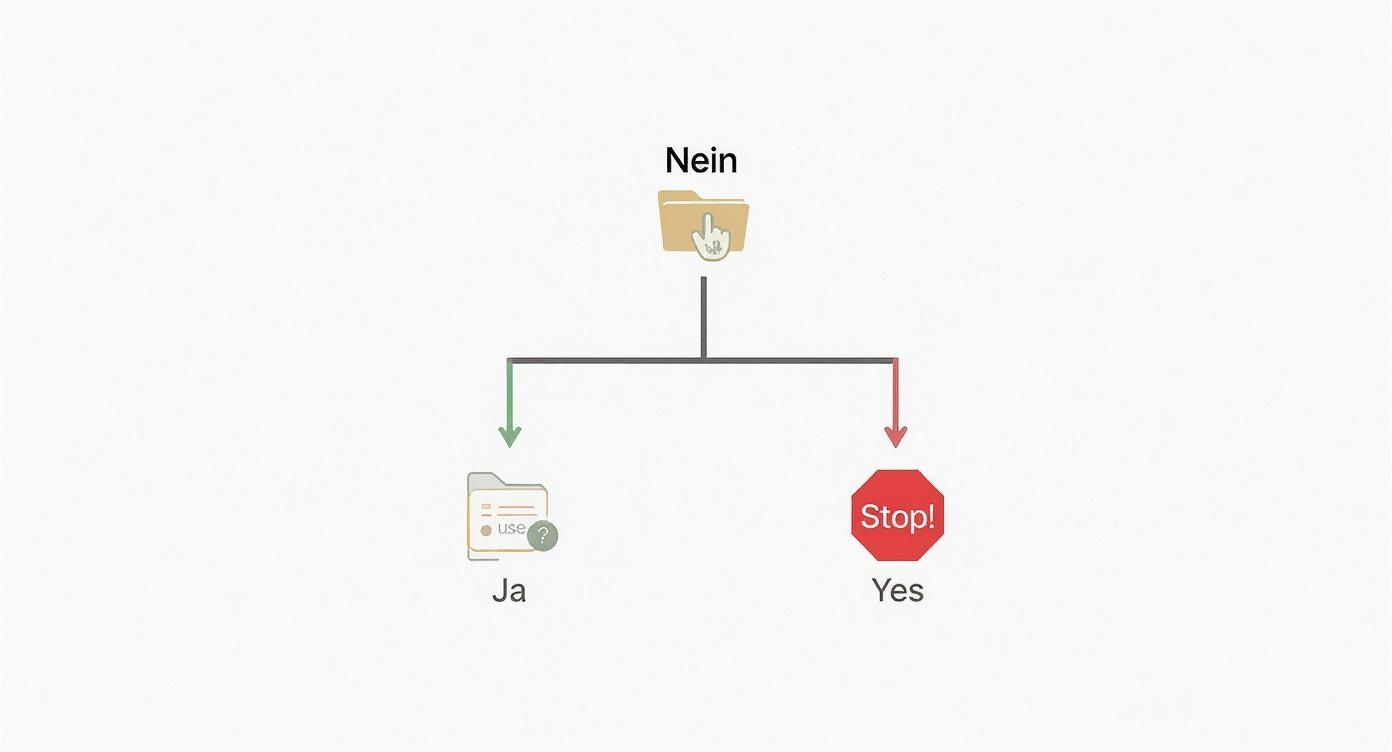
Die Grafik macht deutlich: Die sofortige Unterbrechung der Arbeit am betroffenen Gerät ist der einzig richtige Weg. So verhinderst du, dass die verlorenen Daten überschrieben werden.
Deine Checkliste für den Ernstfall
Was also solltest du konkret tun? Die folgende Tabelle fasst die wichtigsten Sofortmaßnahmen zusammen und erklärt, warum sie so entscheidend sind.
Sofortmaßnahmen nach Datenverlust
| Maßnahme | Warum es wichtig ist | Konkretes Beispiel |
|---|---|---|
| Arbeit sofort stoppen | Jede neue Schreiboperation, egal wie klein, kann deine gelöschten Daten unwiederbringlich überschreiben. | Schließe alle Programme wie Word oder deinen Browser, ohne neue Dokumente zu speichern. |
| Keine Software installieren | Die Installation eines Rettungstools auf dem betroffenen Laufwerk kann genau die Datei überschreiben, die du retten willst. | Lade das Tool auf einem anderen PC herunter und starte es von einem USB-Stick oder einer externen Festplatte. |
| Gerät nicht neu starten | Ein Neustart löst zahlreiche Hintergrundprozesse und Schreibvorgänge aus, was die Rettungschancen deutlich verringert. | Lass den Computer an, aber nutze ihn nicht aktiv, während du deine nächsten Schritte planst. |
| Speicherort identifizieren | Die Wiederherstellungsmethode hängt davon ab, wo die Datei lag (lokale Festplatte, NAS, Cloud, USB-Stick). | Erinnere dich, ob die Präsentation auf dem Desktop (Laufwerk C:), einem Serverlaufwerk (z.B. Z:) oder in OneDrive gespeichert war. |
Der häufigste Fehler, den wir in der Praxis sehen, ist gut gemeinter Aktionismus. Geschäftsführer versuchen oft, das Problem selbst mit einer schnell installierten Software zu lösen. Ironischerweise führt genau das oft zum endgültigen Datenverlust.
Wenn es sich um physische Probleme handelt, wie zum Beispiel wenn eine Festplatte kaputt ist und du Daten retten musst, gelten noch strengere Regeln. In solchen Fällen ist es am besten, das Gerät sofort auszuschalten und professionelle Hilfe zu suchen.
Die einfachen Wege, deine Dateien zurückzuholen
Bevor du direkt zu spezieller Software greifst und womöglich noch mehr durcheinanderbringst, gibt es oft viel einfachere und schnellere Lösungen. Der erste und wichtigste Griff sollte dich immer zum digitalen Papierkorb deines Betriebssystems führen.
Der erste Blick geht immer in den Papierkorb
Ob du mit Windows oder macOS arbeitest, der Papierkorb ist deine erste Anlaufstelle. Er ist wie ein kurzzeitiges Auffangbecken für alles, was du löschst. Solange du ihn nicht manuell leerst oder er sich automatisch nach einer gewissen Zeit leert, sind deine Dateien dort sicher. Klingt banal, aber in der Hektik des Alltags wird dieser simple Schritt oft vergessen.
Das Wiederherstellen ist denkbar einfach:
- Öffne den Papierkorb mit einem Doppelklick.
- Suche nach deiner Datei. Ein Tipp aus der Praxis: Sortiere die Ansicht nach dem Löschdatum, das spart meistens langes Suchen.
- Stelle sie wieder her. Ein Rechtsklick auf die Datei, „Wiederherstellen“ auswählen – und schon ist sie wieder an ihrem ursprünglichen Speicherort.
Bevor du also in Panik verfällst, gib dem Papierkorb eine Chance. Falls du mehr über dessen Funktionsweise und die Einstellungen wissen möchtest, findest du in unserem Guide zum Papierkorb in Windows 11 weitere nützliche Tipps.
Was, wenn der Papierkorb schon leer ist?
Okay, die Datei ist nicht mehr im Papierkorb. Jetzt ist aber immer noch kein Grund zur Sorge, denn moderne Betriebssysteme haben eingebaute Sicherheitsnetze, die oft schon im Hintergrund aktiv sind.
Für Windows-Nutzer gibt es den sogenannten Dateiversionsverlauf. Dieses Werkzeug sichert automatisch Kopien deiner Dateien in regelmäßigen Abständen, vorausgesetzt, du hast es mit einem externen Laufwerk oder einem Netzwerkspeicher eingerichtet. Stell dir vor, du hast eine wichtige Angebotskalkulation versehentlich mit falschen Zahlen überschrieben. Mit dem Dateiversionsverlauf springst du einfach zu einer älteren, korrekten Version zurück.
Mit den Pfeiltasten am unteren Rand navigierst du durch die verschiedenen Sicherungszeitpunkte, bis du die passende Version der Datei gefunden hast.
Die Zeitreise für Mac-Nutzer
Apple-Nutzer haben ein ähnlich mächtiges Werkzeug an der Hand: die Time Machine. Einmal mit einer externen Festplatte verbunden, erstellt sie stündliche, tägliche und wöchentliche Backups deines gesamten Systems.
Hast du eine Datei verloren, startest du einfach die Time Machine. Die Ansicht gleicht dann einer Reise in die Vergangenheit deines Desktops. Du kannst buchstäblich durch die Zeit zurückblättern, die gelöschte Datei aufspüren und sie mit einem einzigen Klick wieder an ihren Platz holen.
Für die meisten alltäglichen Datenverluste – sei es durch versehentliches Löschen oder Überschreiben – sind die Bordmittel wie Papierkorb, Dateiversionsverlauf oder Time Machine die absolut schnellste und sicherste Rettungsmethode. Sie sollten immer deine erste Wahl sein.
Bevor du also zu spezialisierter Software greifst, nutze erst einmal diese systemeigenen Funktionen. Die richtige Vorgehensweise hängt natürlich immer vom konkreten Szenario ab, aber diese ersten Schritte lösen das Problem oft schon, ohne dass es kompliziert wird.
Rettung aus Cloud und Netzwerkspeichern
Immer mehr Unternehmen verlagern ihre Daten in die Cloud oder auf zentrale Netzwerkspeicher, sogenannte NAS-Systeme. Das ist eine gute Nachricht, denn wenn du hier eine gelöschte Datei wiederherstellen musst, sind die Chancen oft deutlich besser als auf einem lokalen PC. Diese Systeme sind genau für solche Missgeschicke gebaut.
Die Arbeit im Team wird dadurch flexibler, aber es erhöht auch das Risiko, dass mal jemand versehentlich etwas Wichtiges löscht. Stell dir vor, dein Marketing-Team arbeitet fieberhaft an der nächsten großen Kampagne. Alle Entwürfe, Bilder und Pläne liegen in einem gemeinsamen Ordner auf SharePoint. Eines Morgens ist der Ordner einfach weg – ein Kollege wollte aufräumen und hat ihn aus Versehen gelöscht. Panik? Nicht nötig.
Der mehrstufige Papierkorb von Microsoft 365
Dienste wie Microsoft OneDrive oder SharePoint haben einen entscheidenden Vorteil: einen zweistufigen Papierkorb. Du kannst es dir wie ein doppeltes Sicherheitsnetz vorstellen. Wenn jemand eine Datei oder einen Ordner löscht, landet dieser zuerst im persönlichen Papierkorb des Nutzers (die erste Stufe).
Dort bleibt er für eine festgelegte Zeit, meist 93 Tage. Wird er innerhalb dieser Zeit nicht wiederhergestellt und der Nutzer leert seinen Papierkorb, ist die Datei immer noch nicht endgültig weg. Sie wandert dann in den endgültigen Papierkorb des Websiteadministrators, die zweite Stufe. Erst wenn auch hier die Frist abläuft, ist die Datei wirklich weg.
Dieses zweistufige System gibt dir ein riesiges Zeitfenster, um auf Datenverluste zu reagieren. Es ist eine der stärksten integrierten Schutzfunktionen in modernen Cloud-Umgebungen und hat schon unzählige Projekte vor dem Scheitern bewahrt.
Die Wiederherstellung ist dabei zum Glück meist unkompliziert. Im Fall unseres Marketing-Teams müsste der zuständige Administrator nur wenige Klicks machen, um den gesamten Kampagnen-Ordner aus dem endgültigen Papierkorb zurückzuholen – mitsamt aller Unterordner und Dateien an ihrem ursprünglichen Platz.
Gelöschte Dateien aus SharePoint und OneDrive retten
Wo findest du diese Rettungsanker? Die Vorgehensweise ist in beiden Diensten sehr ähnlich und direkt im Browser möglich.
- SharePoint: Gehe zur entsprechenden Team-Website. In der linken Navigationsleiste findest du den Punkt „Papierkorb“. Hier siehst du alles, was du selbst gelöscht hast. Oben auf der Seite gibt es zudem einen Link zum „Endgültigen Papierkorb“ (manchmal auch „Papierkorb der zweiten Stufe“ genannt), auf den Administratoren Zugriff haben.
- OneDrive: Auch in deinem persönlichen OneDrive gibt es links einen Menüpunkt „Papierkorb“. Hier gilt das gleiche Prinzip, inklusive des endgültigen Papierkorbs, der vom Administrator verwaltet wird.
In beiden Fällen markierst du einfach die gewünschten Dateien oder Ordner und klickst auf „Wiederherstellen“. Die Daten erscheinen sofort wieder an ihrem ursprünglichen Speicherort.
Die Rettung vom eigenen Netzwerkspeicher (NAS)
Viele Unternehmen setzen auf ein Network Attached Storage (NAS) als zentralen Datenspeicher im eigenen Haus. Auch hier gibt es oft eingebaute Schutzmechanismen, die eine Datenrettung erleichtern. Du bist neugierig, was ein NAS genau ist und wie es deinem Unternehmen helfen kann? In unserem Blogbeitrag erklären wir die Grundlagen.
Moderne NAS-Systeme von Herstellern wie Synology oder QNAP bieten standardmäßig einen Netzwerk-Papierkorb für freigegebene Ordner. Aktiviert man diese Funktion, werden gelöschte Dateien nicht sofort entfernt, sondern in einen speziellen, versteckten Ordner verschoben.
Sollte der Ernstfall eintreten, gehst du am besten so vor:
- Prüfe die Einstellungen: Stelle sicher, dass der Netzwerk-Papierkorb für den betroffenen Ordner überhaupt aktiviert war. Das ist eine einmalige Einstellung pro Freigabe.
- Greife auf den Papierkorb zu: Der Papierkorb-Ordner (oft „#recycle“ genannt) ist meist nur für Administratoren sichtbar.
- Stelle die Datei wieder her: Suche die Datei im Papierkorb-Ordner und verschiebe sie einfach wieder an ihren ursprünglichen Ort.
Zusätzlich bieten viele NAS-Systeme die Möglichkeit, sogenannte Snapshots zu erstellen. Das sind schreibgeschützte Momentaufnahmen deines Datenbestandes zu einem bestimmten Zeitpunkt. Wenn also eine Datei nicht nur gelöscht, sondern vielleicht durch Ransomware verschlüsselt oder unbrauchbar gemacht wurde, kannst du mit einem Snapshot den Zustand des gesamten Ordners von vor ein paar Stunden oder Tagen wiederherstellen.
Spezielle Tools für die Datenrettung nutzen
Manchmal reichen die Bordmittel einfach nicht aus. Der Papierkorb ist leer, der Dateiversionsverlauf war nicht aktiv und auch in der Cloud ist nichts zu finden. Genau dann ist es Zeit, über spezialisierte Software nachzudenken, um eine gelöschte Datei zurückzuholen. Aber Vorsicht: Der Markt ist voll von Programmen, und nicht jedes ist für den schnellen Einsatz im Unternehmensalltag geeignet.
Wenn du diesen Weg gehst, betrittst du quasi die digitale „Werkstatt“ deines Datenträgers. Solche Tools arbeiten auf einer viel tieferen Ebene als dein Betriebssystem. Sie scannen deine Festplatte Sektor für Sektor – also die kleinsten physischen Einheiten – und suchen nach den Signaturen und Überresten von Dateien, die im „Inhaltsverzeichnis“ schon längst nicht mehr auftauchen.

Die goldene Regel, bevor du überhaupt anfängst
Bevor du auch nur ein einziges Programm herunterlädst, musst du eine entscheidende Regel verinnerlichen: Installiere niemals eine Datenrettungssoftware auf dem Laufwerk, von dem du Daten retten willst!
Jede Installation ist ein Schreibvorgang. Im schlimmsten Fall überschreibt das Installationsprogramm genau die Datenfragmente, die du so verzweifelt suchst. Das wäre, als würdest du den Feuerlöscher direkt auf dem Brandherd abstellen, bevor du ihn überhaupt benutzt.
Der einzig sichere Weg: Lade die Software auf einem anderen, sauberen PC herunter und packe sie auf einen USB-Stick. Viele dieser Tools bieten eine „portable“ Version an, die direkt vom Stick aus läuft, ohne Installation. Das ist die Methode der Wahl.
Bewährte Tools für den Ernstfall
Es gibt unzählige Programme, doch für den Einstieg haben sich einige kostenlose oder preiswerte Optionen bewährt, die sich in ihrer Bedienung und ihrem Funktionsumfang deutlich unterscheiden.
Vergleich von Datenrettungs-Tools
Eine Übersicht bekannter Software-Lösungen mit ihren Stärken, Schwächen und idealen Einsatzgebieten, um dir bei der Auswahl zu helfen.
| Tool | Betriebssystem | Ideal für | Schwierigkeitsgrad |
|---|---|---|---|
| Recuva | Windows | Schnell gelöschte Dateien von Festplatten, Speicherkarten und MP3-Playern. Sehr benutzerfreundlich. | Anfänger |
| TestDisk | Windows, macOS, Linux | Rettung ganzer Partitionen, Reparatur von Bootsektoren. Sehr mächtig, aber ohne grafische Oberfläche. | Fortgeschrittene |
| PhotoRec | Windows, macOS, Linux | Spezialisiert auf die Rettung von Bild-, Video- und Dokumentdateien, ignoriert das Dateisystem. | Fortgeschrittene |
| Disk Drill | Windows, macOS | Bietet eine benutzerfreundliche Oberfläche und gute Scan-Ergebnisse, die Basisversion ist oft ausreichend. | Anfänger |
Für die meisten Anwendungsfälle im Büro, bei denen eine versehentlich gelöschte Word-Datei oder ein PDF-Angebot verschwunden ist, ist ein anfängerfreundliches Tool wie Recuva oder die kostenlose Version von Disk Drill oft die beste Wahl. Sie führen dich Schritt für Schritt durch den Prozess.
Programme wie TestDisk sind eher das Schweizer Taschenmesser für IT-Profis. Sie können unglaublich viel retten, aber eine falsche Eingabe kann hier auch mehr Schaden anrichten als reparieren.
Der Rettungsprozess in der Praxis
Stellen wir uns ein typisches Szenario vor: Ein wichtiger Kundenvertrag wurde vom Desktop gelöscht und der Papierkorb ist bereits geleert. Du hast dir Recuva auf einem anderen PC besorgt und auf einen USB-Stick kopiert. So geht’s weiter:
- Stick anschließen und starten: Stecke den USB-Stick in den betroffenen Computer und starte das Programm direkt von dort.
- Scan-Typ auswählen: Das Programm fragt dich, nach welcher Art von Datei du suchst (Bilder, Dokumente etc.). Wenn du es weißt, grenzt das die Suche ein und beschleunigt den Prozess enorm.
- Laufwerk auswählen: Wähle das Laufwerk aus, auf dem die Datei lag. In unserem Beispiel wäre das Laufwerk C:, da der Desktop Teil der Systempartition ist.
- Tiefenscan aktivieren: Du wirst oft die Wahl zwischen einem schnellen und einem tiefen Scan haben. Wähle immer den Tiefenscan. Er dauert zwar deutlich länger, die Erfolgschancen sind aber ungleich höher.
- Geduld haben und Ergebnisse prüfen: Der Scan kann je nach Größe der Festplatte eine Stunde oder länger dauern. Danach bekommst du eine Liste mit gefundenen Dateien. Oft sind die Dateinamen weg, aber du kannst anhand von Größe, Datum oder Vorschau die richtige Datei identifizieren.
- Auf ein anderes Medium wiederherstellen: Wähle die gewünschte Datei aus und klicke auf „Wiederherstellen“. Jetzt kommt der entscheidende Punkt: Speichere die gerettete Datei unbedingt auf einem anderen Laufwerk – zum Beispiel auf dem USB-Stick selbst oder einer externen Festplatte.
Der wichtigste Punkt bei der Selbsthilfe mit Tools ist, methodisch und ohne Hektik vorzugehen. Jeder unüberlegte Klick kann die Situation verschlimmern. Wenn du dir unsicher bist, ist es keine Schande, den Prozess abzubrechen und einen Experten zu fragen.
Wann du die Finger davon lassen solltest
So verlockend es auch ist, das Problem selbst zu lösen – es gibt klare Grenzen. In bestimmten Situationen solltest du auf keinen Fall selbst Hand anlegen, sondern sofort einen Profi rufen.
- Bei physischen Schäden: Macht die Festplatte komische Geräusche (Klicken, Schleifen) oder wird gar nicht mehr vom System erkannt? Sofort ausschalten!
- Nach Formatierung oder Neuinstallation: Wurde ein Laufwerk formatiert oder das Betriebssystem neu installiert, ist die Rettung extrem komplex.
- Bei sehr wichtigen, unersetzlichen Daten: Wenn das Überleben deiner Firma davon abhängt, diese Daten zurückzubekommen, ist das kein Moment für Experimente.
In diesen Fällen ist der Anruf bei einem professionellen IT-Dienstleister oder einem spezialisierten Datenrettungslabor der einzig richtige Schritt. Die Kosten dafür sind fast immer geringer als der Schaden, der durch einen gescheiterten Eigenversuch entsteht.
Wie du deine Daten proaktiv schützt
Die beste Datenrettung ist immer die, die du gar nicht erst brauchst. Statt hektisch zu reagieren, wenn das Kind schon in den Brunnen gefallen ist, lebt es sich doch deutlich entspannter, wenn du von vornherein gut aufgestellt bist. Eine solide Strategie zum Schutz deiner Daten ist das A und O jeder professionellen IT.
Die gute Nachricht: Du musst das Rad nicht neu erfinden. Es gibt bewährte Methoden, die sich einfach umsetzen lassen und im Ernstfall Gold wert sind.
Die 3-2-1-Regel als dein persönliches Sicherheitsnetz
Eine der wichtigsten Säulen für den Schutz deiner Daten ist die 3-2-1-Backup-Regel. Das klingt vielleicht nach Fachjargon, ist aber im Grunde eine ganz simple und einleuchtende Logik. Betrachte es als die Lebensversicherung für deine Unternehmensdaten.
Und so funktioniert’s:
- Drei Kopien: Von allen wichtigen Daten solltest du immer insgesamt drei Exemplare besitzen. Das Original auf deinem Arbeitsgerät plus zwei weitere Kopien.
- Zwei verschiedene Medien: Speichere diese Kopien auf mindestens zwei unterschiedlichen Speichertypen. Das könnte zum Beispiel eine externe Festplatte und zusätzlich ein Netzwerkspeicher (NAS) sein.
- Eine Kopie außer Haus: Mindestens eine dieser Kopien gehört an einen anderen Ort. Ein Cloud-Backup ist hier ideal, aber auch eine Festplatte, die an einem sicheren, zweiten Standort lagert, erfüllt den Zweck.
Diese einfache Regel schützt dich nicht nur vor dem versehentlichen Klick auf „Löschen“. Sie ist auch deine stärkste Verteidigung gegen Festplattendefekte, Diebstahl, Feuer oder die immer häufiger werdenden Ransomware-Angriffe. Passiert etwas, hast du immer einen sauberen Datenbestand in der Hinterhand.
Ein gefährlicher Irrglaube beim Entsorgen alter Hardware
Ein weiterer Aspekt des proaktiven Datenschutzes wird leider viel zu oft übersehen: die sichere Entsorgung alter Firmengeräte. Viele sind immer noch der Meinung, eine formatierte Festplatte sei leer. Das ist ein fataler Trugschluss, der dein Unternehmen teuer zu stehen kommen kann.
Eine schnelle Formatierung löscht nämlich nur das „Inhaltsverzeichnis“ der Festplatte. Die eigentlichen Informationen – Kundenlisten, Verträge, Finanzdaten – bleiben bestehen und lassen sich mit kostenlosen Tools oft kinderleicht wiederherstellen. Das ist kein Hexenwerk für IT-Profis, das schafft heute jeder Laie mit einer kurzen Anleitung aus dem Internet.
Eine Analyse von Kaspersky aus dem Jahr 2024 hat dieses Problem eindrucksvoll bestätigt. Bei rund 90 Prozent von 185 untersuchten, gebraucht gekauften Speichermedien in Deutschland wurden unzureichend gelöschte Daten der Vorbesitzer gefunden. Besonders alarmierend: Bei 73,8 Prozent dieser Geräte ließen sich Daten mit einfachen Methoden wiederherstellen, darunter hochsensible Unternehmensinformationen wie Meeting-Protokolle, Zugangsdaten und sogar Vertraulichkeitsvereinbarungen. Mehr zu diesen schockierenden Ergebnissen können Sie hier im Detail nachlesen.
Bevor du also einen alten Firmen-PC oder ein Notebook ausmusterst, musst du sicherstellen, dass die Daten darauf unwiederbringlich gelöscht sind. Das geht nur durch spezielles, mehrfaches Überschreiben mit zertifizierter Software oder die physische Zerstörung des Datenträgers. Proaktiver Datenschutz hört nicht am letzten Arbeitstag eines Geräts auf – er endet erst bei seiner sicheren Entsorgung. Melde dich gern, wenn du Fragen dazu hast, wie dieser Prozess sicher und vorschriftsmäßig abläuft.
Häufige Fragen zur Wiederherstellung von Dateien
Wenn es um das Thema „gelöschte Datei wiederherstellen“ geht, tauchen im Alltag immer wieder dieselben Fragen auf. Hier haben wir die wichtigsten für dich gesammelt und geben dir kurze, klare und vor allem praxisnahe Antworten, die dir schnell weiterhelfen, ohne dass du dich durch Technik-Kauderwelsch kämpfen musst.
Wie hoch sind die Chancen, eine gelöschte Datei wiederherzustellen?
Die Erfolgsaussichten hängen massiv davon ab, wie schnell du handelst und was seit dem Löschen mit dem Computer passiert ist. Stell es dir wie Spuren im Sand vor: Frisch und unberührt sind sie klar zu erkennen, aber jeder neue Schritt, jede Welle verwischt sie mehr und mehr.
Je weniger Zeit vergangen ist und je weniger das Gerät seitdem genutzt wurde, desto besser stehen deine Chancen.
- Sehr hohe Chance (fast 100 %): Die Datei liegt noch im Papierkorb. Das ist der einfachste Fall – ein paar Klicks, und alles ist wieder da.
- Gute Chance: Du hast sofort aufgehört, das Gerät zu nutzen. Die Daten sind physisch noch da, aber nicht mehr im „Inhaltsverzeichnis“ des Systems vermerkt. Spezielle Software kann sie oft noch aufspüren.
- Schlechte Chance: Du hast nach dem Löschen weitergearbeitet, Programme installiert oder große Dateien heruntergeladen. Jeder dieser Schreibvorgänge ist wie ein neuer Fußabdruck, der die alten Spuren unwiederbringlich überschreibt.
Bei modernen SSD-Festplatten kommt erschwerend die sogenannte TRIM-Funktion hinzu. Diese sorgt im Hintergrund dafür, dass gelöschte Speicherblöcke proaktiv aufgeräumt werden, um die Geschwindigkeit hochzuhalten. Das ist super für die Performance, macht eine spätere Datenrettung aber deutlich schwieriger, manchmal sogar unmöglich.
Kann ich Daten von einer kaputten Festplatte retten?
Ja, das ist oft möglich – aber fast niemals in Eigenregie. Hier müssen wir klar zwischen zwei Arten von Defekten unterscheiden: einem logischen und einem physischen.
Ein logischer Fehler ist wie ein beschädigtes Inhaltsverzeichnis in einem Buch. Die Seiten (deine Daten) sind noch da, aber das System findet sie einfach nicht mehr. Hier können Profis mit Spezialsoftware oft helfen.
Ein physischer Schaden ist dagegen weitaus ernster. Macht die Festplatte klickende, kratzende oder schleifende Geräusche oder läuft gar nicht mehr an, ist die Hardware selbst defekt.
Jeder weitere Versuch, eine physisch beschädigte Festplatte zu starten, kann den Schaden massiv verschlimmern. Das ist, als würdest du einen Motor mit Sand im Getriebe immer wieder anlassen. Schalte das Gerät sofort aus und trenne es vom Strom!
In solchen Fällen helfen nur professionelle Datenrettungsunternehmen, die in speziellen Reinraumlaboren arbeiten. Dort wird die Festplatte unter absolut staubfreien Bedingungen geöffnet, um die empfindlichen Bauteile zu reparieren oder auszulesen. Versuch das auf keinen Fall selbst!
Was kostet eine professionelle Datenrettung?
Die Kosten für eine professionelle Datenrettung können stark variieren; sie hängen direkt von der Art und dem Ausmaß des Schadens ab. Pauschalpreise gibt es hier nicht, da jeder Fall einzigartig ist.
Als grobe Orientierung kannst du dich aber an folgenden Kategorien orientieren:
- Einfache logische Wiederherstellung: Wenn zum Beispiel nur die Partitionstabelle beschädigt wurde, können die Kosten bei wenigen hundert Euro starten.
- Komplexe logische Fehler: Bei komplizierteren Software-Problemen oder teilweise überschriebenen Daten wird es schnell teurer.
- Physische Schäden: Das ist die teuerste Kategorie. Wenn die Festplatte im Reinraum geöffnet werden muss, um beispielsweise Leseköpfe zu tauschen, bewegen sich die Kosten schnell im vierstelligen Bereich.
Seriöse Anbieter erstellen immer zuerst eine detaillierte Analyse deines Datenträgers und geben dir dann einen festen Kostenvoranschlag. So entscheidest du selbst, ob sich die Rettung für dich lohnt. Eines ist aber sicher: Ein gutes, funktionierendes Backup ist immer die deutlich günstigere Alternative.
Ist eine formatierte Festplatte wirklich leer?
Nein, absolut nicht. Das ist einer der gefährlichsten und am weitesten verbreiteten Irrtümer in der IT. Eine „schnelle Formatierung“, wie sie standardmäßig von Windows oder macOS durchgeführt wird, löscht nur das Dateisystem – also das bereits erwähnte „Inhaltsverzeichnis“.
Die eigentlichen Daten bleiben dabei komplett unberührt auf der Festplatte liegen. Mit frei verfügbarer Software kann oft ein Großteil dieser vermeintlich gelöschten Informationen wiederhergestellt werden. Das wird besonders dann kritisch, wenn du alte Firmengeräte verkaufen oder entsorgen möchtest, auf denen sich sensible Kundendaten, Verträge oder Finanzinformationen befanden.
Um Daten wirklich unwiederbringlich zu entfernen, muss der Datenträger mit spezieller Software mehrfach mit Zufallsdaten überschrieben werden. Erst dann ist sichergestellt, dass niemand mehr etwas wiederherstellen kann.
Hast du weitere Fragen oder stehst vor einem konkreten Datenverlust? Zögere nicht, dich zu melden. Wir helfen dir, die richtige Strategie zu finden – sei es durch Prävention mit einem soliden Backup-Konzept oder durch professionelle Unterstützung im Ernstfall. Erfahre mehr über unsere IT-Lösungen auf https://www.hainke.it.

Christian Hainke ist Geschäftsführer der Hainke Computer GmbH – dem IT-Systemhaus in Ostfriesland für zuverlässige IT-Sicherheit, smarte Microsoft 365-Lösungen und moderne Infrastruktur. Mit über 20 Jahren Erfahrung und einem klaren Fokus auf kleine und mittelständische Unternehmen unterstützt er mit seinem Team Unternehmen dabei, IT einfach, sicher und effizient zu gestalten.
Sein Motto: „Sicherheit beginnt mit Klarheit – und die liefern wir.“