

Stell dir vor, du hättest einen persönlichen Assistenten direkt in Excel. Einen, der dir die lästigen, sich ständig wiederholenden Klick-Abfolgen abnimmt. Genau das ist ein Makro: Du zeigst ihm einmal, was zu tun ist, und ab dann erledigt er die Aufgabe auf Knopfdruck für dich.
Was genau ist ein Excel-Makro wirklich?
Nehmen wir ein ganz praktisches Beispiel: ein Handwerksbetrieb hier bei uns in Papenburg. Jeden Freitag muss der Chef einen Wochenbericht erstellen. Das bedeutet: Daten aus einer Liste kopieren, in eine neue Tabelle einfügen, die Spaltenbreiten anpassen, bestimmte Zeilen farbig hervorheben und ganz am Ende eine Summe bilden. Jede Woche derselbe Ablauf, der locker 30 Minuten deiner wertvollen Zeit frisst.
Genau an dieser Stelle kommt ein Excel-Makro ins Spiel. Es funktioniert wie eine Art Aufnahmefunktion für deine Arbeitsschritte. Du startest die Aufnahme, führst deine wöchentliche Routine genau einmal durch und stoppst sie dann. Von nun an kannst du diesen gesamten Prozess mit einem einzigen Klick auslösen – erledigt in Sekunden statt in Minuten.
Ein Makro ist also nichts anderes als eine gespeicherte Befehlskette, die du beliebig oft abspielen kannst, um sich wiederholende Aufgaben in Excel zu automatisieren.
Der Unterschied zwischen Aufzeichnen und Programmieren
Und das Beste daran? Du musst kein IT-Experte sein, um Makros zu nutzen. Es gibt grundsätzlich zwei Wege, wie ein Makro entsteht, und der erste ist wirklich kinderleicht:
-
Das aufgezeichnete Makro: Diesen Typ kann absolut jeder erstellen. Du nutzt einfach den eingebauten Makro-Rekorder von Excel, der jeden deiner Klicks und jede Tastatureingabe aufzeichnet und abspeichert. Perfekt für simple Formatierungen, das Kopieren von Daten oder das Anpassen von Layouts.
-
Das programmierte VBA-Makro: Wenn die Aufgaben kniffliger werden, kommt Visual Basic for Applications (VBA) ins Spiel. Das ist die Programmiersprache, die hinter den Makros steckt. Mit VBA lassen sich komplexe Logiken umsetzen, wie zum Beispiel: „Wenn in Zelle A1 der Wert ‚Leer‘ steht, dann färbe die ganze Zeile grün.“ Hier ist zwar etwas mehr technisches Verständnis gefragt, aber die Möglichkeiten sind dafür fast grenzenlos.
Tatsächlich sind Makros in der deutschen Unternehmenslandschaft fest verankert und schon seit der Einführung von VBA im Jahr 1993 ein bewährtes Mittel zur Effizienzsteigerung. Eine Umfrage zeigt, dass 68 % der deutschen Unternehmen Makros nutzen, um ihre Prozesse zu optimieren. Allein bei der Berichterstellung können so Zeitersparnisse von bis zu 40 % erreicht werden. Mehr zu den Hintergründen und dem Potenzial von Excel-Makros kannst du hier auf excelmatic.ai nachlesen.
Unser Ziel ist es, dir zu zeigen, wie diese einfache, aber extrem mächtige Technologie deinen Arbeitsalltag sofort spürbar erleichtern kann – egal, ob du in Emden, Meppen oder direkt bei uns in Ostfriesland arbeitest.
Dein erstes Makro Schritt für Schritt aufzeichnen
So, genug der Theorie – jetzt wird’s praktisch. Wir schauen uns gemeinsam an, wie du dein allererstes Makro aufzeichnest, und das ganz ohne eine einzige Zeile Code zu schreiben. Das Prinzip dahinter ist denkbar einfach: Du sagst Excel, es soll dir über die Schulter schauen, erledigst deine Arbeit wie gewohnt und beendest dann die Aufnahme. Fertig.
Stellen wir uns eine typische Aufgabe in einer Arztpraxis in Leer vor. Jeden Monat muss eine Liste mit Patientendaten für die Abrechnung aufbereitet werden. Dabei werden zur Anonymisierung die Namen entfernt, Spaltenbreiten angepasst und die Kopfzeile einheitlich formatiert. Eine perfekte Routineaufgabe für dein erstes Makro.
Die Vorbereitung: Die Entwicklertools aktivieren
Bevor du loslegen kannst, ist eine kleine Einstellung in Excel nötig. Die Registerkarte mit den Makro-Funktionen ist nämlich standardmäßig ausgeblendet. Aber keine Sorge, das ist schnell erledigt:
- Klicke auf Datei und dann auf Optionen.
- Wähle den Menüpunkt Menüband anpassen.
- Setze auf der rechten Seite unter „Hauptregisterkarten“ einen Haken bei Entwicklertools.
- Bestätige das Ganze mit OK.
Jetzt findest du eine neue Registerkarte namens „Entwicklertools“ in deinem Excel-Menüband. Das ist ab sofort deine Kommandozentrale für alles, was mit Makros zu tun hat.
Die Aufzeichnung: So einfach geht's
Sobald die Entwicklertools sichtbar sind, kann es auch schon losgehen. Der Prozess ist im Grunde immer derselbe und besteht aus drei Phasen: Aufgabe definieren, die Schritte aufzeichnen und das Ergebnis später per Knopfdruck wiederholen.
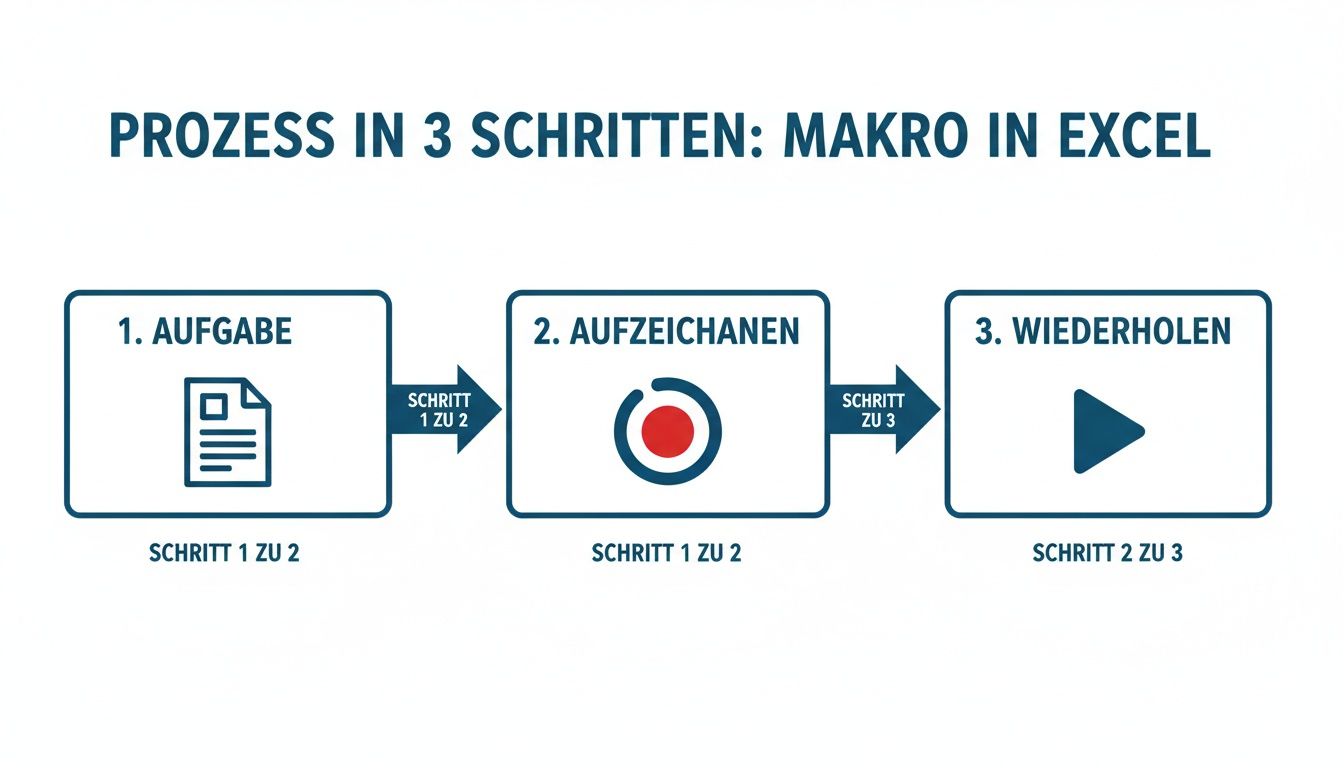
Wie du siehst, ist der Kern des Ganzen, eine manuelle Routine einmalig in eine automatisierte Aktion umzuwandeln.
Lass uns das jetzt für unser Beispiel aus der Arztpraxis durchspielen:
- Aufzeichnung starten: Klicke in der Registerkarte Entwicklertools auf die Schaltfläche Makro aufzeichnen.
- Makro benennen: Gib deinem Makro einen sprechenden Namen, zum Beispiel „AbrechnungVorbereiten“. Ganz wichtig: Im Namen sind keine Leerzeichen erlaubt. Optional kannst du auch eine Tastenkombination festlegen, um das Makro blitzschnell zu starten.
- Aktionen durchführen: Ab jetzt zeichnet Excel jeden deiner Klicks auf. Lösche die Spalte mit den Patientennamen, passe die Spaltenbreiten an und formatiere die Kopfzeile, indem du sie fett machst und eine Hintergrundfarbe hinzufügst.
- Aufzeichnung beenden: Wenn du fertig bist, klickst du in den Entwicklertools einfach auf Aufzeichnung beenden.
Herzlichen Glückwunsch! Du hast soeben dein erstes, voll funktionsfähiges Makro erstellt. Es ist jetzt in deiner Arbeitsmappe gespeichert und jederzeit einsatzbereit.
Um deine neue Automatisierung zu testen, schnapp dir einfach eine neue, unformatierte Liste. Gehe unter Entwicklertools auf Makros, wähle dein Makro „AbrechnungVorbereiten“ aus und klicke auf Ausführen. Wie von Zauberhand werden alle deine Schritte in Sekundenschnelle wiederholt.
Dieses einfache Prinzip kannst du auf unzählige deiner täglichen Aufgaben übertragen. Wenn du noch tiefer in die Welt der automatisierten Tabellen eintauchen möchtest, findest du in unserem Beitrag wertvolle Tipps, wie du Tabellen automatisieren und Excel-Kopfschmerzen loswerden kannst.
Praktische Anwendungsfälle für Makros in deinem Unternehmen
Makros sind keine abstrakte IT-Spielerei, sondern echte Problemlöser im Unternehmensalltag. Die Theorie ist das eine, aber der wahre Wert zeigt sich erst, wenn du siehst, wo genau sie Zeit und Nerven sparen können.

Schauen wir uns ein paar konkrete Beispiele an, die du vielleicht direkt auf deinen eigenen Betrieb übertragen kannst.
Berichte und Auswertungen auf Knopfdruck
Stell dir ein Steuerbüro in Papenburg vor. Jeden Monat müssen dort Daten aus verschiedenen Quellen – etwa aus der Buchhaltungssoftware und den Zeiterfassungsbögen – in einem einzigen Excel-Bericht zusammengeführt werden. Das bedeutet: Daten kopieren, Spalten neu anordnen, überflüssige Informationen löschen und alles einheitlich formatieren.
Diese Routinearbeit schreit förmlich nach einem Makro. Einmal aufgezeichnet, erledigt es diese komplette Zusammenführung in Sekunden. Das minimiert nicht nur den Zeitaufwand, sondern reduziert auch drastisch die Fehlerquote, die bei manueller Datenübertragung fast unvermeidbar ist.
Ein anderes Beispiel kommt aus einem Produktionsbetrieb in Dörpen. Hier fallen täglich Kennzahlen wie Stückzahlen oder Ausschussquoten an. Anstatt diese Zahlen jeden Tag mühsam in ein Dashboard zu tippen, kann ein Makro die Rohdaten aus einer Liste importieren, sie automatisch in die richtigen Zellen eintragen und sogar die Diagramme für die Geschäftsführung aktualisieren.
Standardisierung von Verwaltungsaufgaben
Auch im Verwaltungsbereich, zum Beispiel in Arztpraxen oder bei Dienstleistern, spielen Makros ihre Stärken aus. Denk an Aufgaben wie:
- Rechnungen erstellen: Ein Makro kann aus einer Kundendatenbank die nötigen Informationen ziehen und sie automatisch in eine Rechnungsvorlage einfügen.
- Daten bereinigen: Oft erhältst du Listen, in denen Formatierungen oder Leerzeichen falsch sind. Ein Makro kann diese Daten auf Knopfdruck säubern und für die Weiterverarbeitung vorbereiten.
- E-Mails aus Excel versenden: Für wiederkehrende Benachrichtigungen kann ein Makro sogar Outlook ansteuern und personalisierte E-Mails direkt aus einer Excel-Tabelle heraus versenden.
Die Kernidee ist immer dieselbe: Identifiziere die Aufgaben, die du immer wieder nach dem gleichen Schema erledigst. Genau das sind deine „Zeitfresser“ und die perfekten Kandidaten für eine Automatisierung per Makro.
Die Geschichte der Excel-Makros reicht bis 1987 zurück, aber der wirkliche Durchbruch kam 1993 mit der Einführung von VBA. Viele deutsche KMU verlassen sich stark auf Excel für ihre Datenanalyse, und Makros übernehmen dabei einen Großteil der Automatisierung. Gerade hier in der Region nutzen viele Vereine und Praxen seit Jahren Makros für wiederkehrende Aufgaben wie Zeiterfassung und sogar für einfache Backup-Konzepte. Mehr zu nützlichen Excel-Erweiterungen findest du auf scand.de.
Der größte Vorteil liegt auf der Hand: Du erzielst mit minimalem Aufwand eine enorme Wirkung. Du musst keine teure Spezialsoftware kaufen, sondern nutzt einfach die Werkzeuge, die du bereits besitzt.
So nutzt du Makros sicher und ohne Kopfzerbrechen
Makros sind fantastische Helfer im Arbeitsalltag, keine Frage. Aber sie bringen auch eine kleine Tücke mit sich. Bestimmt hast du schon mal diese gelbe Warnleiste in Excel gesehen, die aufpoppt, wenn du eine Datei mit Makros öffnest. Diese Warnung ist kein nerviges Extra, sondern ein echt wichtiger Schutzschild für dein Unternehmen.

Der Grund ist simpel: Ein Makro ist im Kern ein kleines Programm. Während deine selbst aufgezeichneten Helferlein harmlos sind, können Makros aus unbekannten Quellen – zum Beispiel aus einer dubiosen E-Mail – fiesen Code enthalten. Solche Schadprogramme können Daten löschen, deinen Rechner sperren oder sogar Passwörter ausspionieren.
Die goldene Regel lautet daher: Aktiviere niemals Makros in Dateien, bei denen du dir nicht zu 100 % sicher bist, woher sie kommen. Das ist die wichtigste Grundlage für einen sicheren Umgang mit dieser Technik.
Das Excel-Sicherheitscenter: Dein persönlicher Türsteher
Glücklicherweise überlässt Excel dich hier nicht dem Zufall. Du hast die volle Kontrolle darüber, wie dein System mit Makros umgeht. Die Kommandozentrale dafür ist das Trust Center (oder Vertrauensstellungscenter). Hier legst du ganz genau fest, wann Makros laufen dürfen und wann nicht.
Die Standardeinstellung ist meistens „Alle Makros mit Benachrichtigung deaktivieren“. Das ist eine kluge und sichere Voreinstellung. So passiert erstmal gar nichts ohne dein ausdrückliches Okay. Stattdessen siehst du die Warnleiste und kannst für jede einzelne Datei entscheiden: Vertraue ich dem Absender? Dann klicke ich, ansonsten eben nicht.
Vertrauenswürdige Speicherorte einrichten – die smarte Abkürzung
Damit du nicht bei jeder deiner eigenen Dateien wieder und wieder auf „Inhalt aktivieren“ klicken musst, gibt es eine clevere Lösung: vertrauenswürdige Speicherorte.
Stell dir vor, ihr habt einen zentralen Ordner auf eurem Server in Rhauderfehn, in dem all eure Excel-Vorlagen mit Makros liegen. Genau diesen Ordner kannst du in Excel als vertrauenswürdigen Ort definieren.
- Jede Excel-Datei, die du von diesem Ort öffnest, startet ohne die lästige Sicherheitswarnung.
- Deine Makros sind sofort startklar, was die tägliche Arbeit spürbar beschleunigt.
- Gleichzeitig bleibt der volle Schutz für alle anderen Dateien aus unsicheren Quellen (wie dem E-Mail-Anhang von Tante Erna) bestehen.
Mit diesem einfachen Schritt ziehst du eine klare Linie zwischen „sicher“ und „unsicher“. So genießt du die Vorteile der Automatisierung, ohne die IT-Sicherheit deines Betriebs aufs Spiel zu setzen. Das Bewusstsein deiner Mitarbeiter spielt hierbei eine entscheidende Rolle – regelmäßige Schulungen sind der Schlüssel, um das Team für Cybergefahren zu sensibilisieren. Mehr dazu findest du übrigens in unserem Beitrag zum Thema Cyber Security Awareness Training.
Wann andere Excel-Werkzeuge die bessere Wahl sind
Makros sind ein unglaublich starkes Werkzeug, keine Frage. Aber sie sind nicht immer die beste oder modernste Lösung für jedes Problem. Manchmal gibt es direkt in Excel intelligentere und flexiblere Wege, um ans Ziel zu kommen – ganz ohne eine einzige Zeile VBA-Code schreiben zu müssen.
Bevor du also anfängst, ein komplexes Makro zu zimmern, lohnt sich ein kurzer Blick auf zwei leistungsstarke Alternativen, die Excel von Haus aus mitbringt.
Power Query für Datenimport und -aufbereitung
Musst du regelmäßig Daten aus verschiedenen Töpfen zusammenrühren? Zum Beispiel eine CSV-Datei vom Lieferanten, eine Tabelle aus der Firmendatenbank und eine handgepflegte Liste aus einer anderen Excel-Datei? Früher war das eine klassische Aufgabe für ein aufwendiges Makro.
Heute ist Power Query (in neueren Excel-Versionen unter „Daten abrufen und transformieren“ zu finden) hier oft die überlegene Wahl. Stell es dir wie einen intelligenten Daten-Butler vor, der Daten aus fast jeder Quelle laden, säubern und in die richtige Form bringen kann.
Der Clou dabei: Power Query merkt sich jeden einzelnen Aufbereitungsschritt. Sobald du eine neue Datenlieferung bekommst, reicht ein Klick auf „Aktualisieren“, und der gesamte Prozess läuft von allein ab. Das ist oft stabiler und viel leichter nachvollziehbar als bei einem selbstgeschriebenen Makro.
Dynamische Array-Formeln statt Schleifen
Auch für Aufgaben direkt in einer Tabelle, für die man früher oft ein Makro mit Schleifen programmieren musste, gibt es mittlerweile eine verblüffend elegante Lösung: dynamische Array-Formeln.
Neue Funktionen wie FILTER, SORTIEREN oder EINDEUTIG schaffen heute auf Anhieb das, was früher nur mit viel Aufwand möglich war. Anstatt ein Makro zu schreiben, das eine lange Liste durchackert und bestimmte Werte in eine neue Tabelle kopiert, erledigt das jetzt eine einzige, simple Formel.
Ein ganz praktisches Beispiel:
- Früher (mit Makro): Ein Skript musste Zeile für Zeile prüfen, ob ein Kunde aus „Emden“ kommt, und die passenden Zeilen dann mühsam rüberkopieren.
- Heute (mit Formel): Die Formel
=FILTER(A2:D100; C2:C100="Emden")erledigt denselben Job in einer Sekunde – und das Beste: Sie aktualisiert sich automatisch, wenn neue Daten hinzukommen.
Der Markt für Business-Software wächst stetig und Excel spielt dabei nach wie vor eine zentrale Rolle. Studien zeigen, dass viele KMU durch VBA-Makros ihre Effizienz erheblich steigern. Doch seit der Einführung erweiterter Datenanalyse-Funktionen hat sich die Nutzung gewandelt. Weitere Einblicke zu diesem Trend findest du auf Statista. Die Entscheidung zwischen einem Makro und einer modernen Funktion ist letztlich Teil einer durchdachten Workflow-Automatisierung, über die du in unserem Blog mehr erfahren kannst.
Fazit: Wie Makros dein Unternehmen wirklich voranbringen
Bringen wir es auf den Punkt: Ein Excel-Makro ist keine technische Spielerei für IT-Profis. Es ist ein unglaublich praktisches Werkzeug, das dir hilft, wertvolle Zeit zurückzugewinnen, ärgerliche Fehler zu vermeiden und dich wieder voll auf das zu konzentrieren, was wirklich zählt: dein Kerngeschäft.
Egal, ob du in einer Kanzlei in Emden Rechnungen bearbeitest, einen Handwerksbetrieb in Meppen leitest oder eine Praxis entlang der A31 organisierst – das Prinzip bleibt dasselbe. Es geht darum, nervige, sich wiederholende Aufgaben ein für alle Mal zu definieren und sie dann einfach Excel zu überlassen.
Du hast in diesem Beitrag das Wichtigste gelernt: was ein Makro ist, wie du ganz ohne Programmierkenntnisse dein erstes eigenes Makro aufzeichnest und wo die typischen Anwendungsfälle im Alltag liegen. Außerdem kennst du jetzt die entscheidenden Sicherheitsaspekte und weißt, wann modernere Alternativen wie Power Query vielleicht sogar die bessere Lösung sind.
Der wichtigste erste Schritt ist immer, die echten Zeitfresser in deinen Excel-Listen zu entlarven. Sobald du weißt, wo du und dein Team am meisten Zeit verlieren, hast du den perfekten Startpunkt für deine erste Automatisierung gefunden.
Jetzt bist du dran. Nutze dieses Wissen und steigere die Effizienz in deinem Arbeitsalltag spürbar. Fang klein an, aber leg los. Der Effekt wird dich überraschen.
Wenn du bei der Digitalisierung deiner Abläufe Unterstützung brauchst oder einfach nur ein paar Fragen hast, melde dich einfach bei uns. Wir kennen die Herausforderungen hier in der Region und helfen dir, die passende Lösung zu finden – unkompliziert und auf Augenhöhe.
Häufig gestellte Fragen zu Excel-Makros
Zum Abschluss klären wir noch ein paar Fragen, die uns im Alltag rund um Excel-Makros immer wieder begegnen. So hast du schnell eine Antwort auf deine wichtigsten Überlegungen.
Ist das Erstellen von Makros kompliziert?
Nein, ganz im Gegenteil. Der Einstieg ist überraschend einfach. Mit dem eingebauten Makro-Rekorder kannst du simple, sich wiederholende Aufgaben aufzeichnen, ohne auch nur eine einzige Zeile Code schreiben zu müssen. Das ist ideal für Dinge wie das Formatieren von Tabellen oder das Kopieren von Daten.
Für komplexere Abläufe, die eine „Wenn-dann-Logik“ oder Schleifen erfordern, kommst du um ein bisschen VBA (Visual Basic for Applications) nicht herum. Aber keine Sorge: Auch hier sind die Grundlagen für jeden erlernbar, der sich ein wenig Zeit nimmt.
Funktionieren Makros auch in anderen Office-Programmen?
Ja, absolut. Das Konzept der Makros und die Programmiersprache VBA stecken auch in anderen Microsoft-Office-Anwendungen wie Word, Outlook oder PowerPoint. Das ist unglaublich praktisch, denn damit kannst du sogar programmübergreifende Aufgaben automatisieren – zum Beispiel Daten aus einer Excel-Liste ziehen und damit automatisch einen Serienbrief in Word erstellen lassen.
Kann ein Makro meine Datei beschädigen?
Diese Sorge hören wir oft, gerade von Unternehmen hier aus dem Emsland und Ostfriesland, die ihre Daten natürlich schützen wollen. Die kurze Antwort: Ein Makro, das du selbst aufgezeichnet hast, um Zellen zu formatieren oder simple Berechnungen durchzuführen, ist in der Regel völlig harmlos.
Die wirkliche Gefahr lauert woanders: Schlecht programmierter oder bösartiger Code von außen kann tatsächlich Daten löschen, verändern oder sogar an Dritte senden. Deshalb gilt die eiserne Regel: Aktiviere niemals Makros aus unbekannten oder nicht vertrauenswürdigen Quellen, wie zum Beispiel aus unerwarteten E-Mail-Anhängen.
Wo werden Makros eigentlich gespeichert?
Hier hast du grundsätzlich zwei Möglichkeiten, wo du deine kleinen Helfer ablegst:
- Direkt in der Excel-Arbeitsmappe: Deine Datei muss dann als
.xlsm-Datei gespeichert werden. Der Vorteil ist, dass das Makro fest mit dieser einen Datei verbunden ist und immer mit ihr weitergegeben wird. - In deiner persönlichen Makroarbeitsmappe (PERSONAL.XLSB): Das ist eine versteckte Datei, die immer zusammen mit Excel startet. Ein hier gespeichertes Makro steht dir in allen Excel-Dateien zur Verfügung, die du auf deinem Computer öffnest. Perfekt für Standardaufgaben, die du ständig brauchst.
Hast du noch Fragen oder möchtest du wissen, wie du mit cleveren IT-Lösungen wie diesen die Effizienz in deinem Unternehmen steigern kannst? Das Team von Hainke Computer unterstützt dich gern dabei. Wir kennen die Anforderungen von Betrieben in Leer, Papenburg und der gesamten Region und finden die passende Lösung für dich. Meld dich einfach bei uns!

Christian Hainke ist Geschäftsführer der Hainke Computer GmbH – dem IT-Systemhaus in Ostfriesland für zuverlässige IT-Sicherheit, smarte Microsoft 365-Lösungen und moderne Infrastruktur. Mit über 20 Jahren Erfahrung und einem klaren Fokus auf kleine und mittelständische Unternehmen unterstützt er mit seinem Team Unternehmen dabei, IT einfach, sicher und effizient zu gestalten.
Sein Motto: „Sicherheit beginnt mit Klarheit – und die liefern wir.“